
Схема сети — это графический способ просмотра задач, зависимостей и критического пути проекта. Поля (или узлы) представляют задачи, а зависимости отображаются в виде линий, соединяющих эти поля. После переключения представлений можно добавить условные обозначения, настроить способ отображения полей и распечатать схему сети.
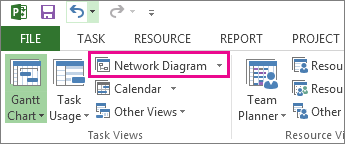
- Чтобы найти представление Сетевая схема, выберите Просмотреть>сетевую схему.
- Добавление условных обозначений
- Автоматическое изменение способа выкладки полей
- Вручную измените способ выкладки полей
- Изменение стиля линии между полями
- Выберите тип сведений о задачах для отображения
Добавление условных обозначений
- Выберите Параметрыстраницы печати> файлов.>
- На вкладке Условные обозначения определите, как должна выглядеть легенда, на каких страницах она должна отображаться, а затем укажите нужные метки.
- Нажмите кнопку ОК.
Автоматическое изменение способа выкладки полей
- Выберите Просмотреть>схему сети.
- Выберите Формат>макета.
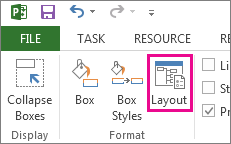
- В разделе Макет поля выберите оптимальные варианты расположения, выравнивания, интервала, высоты и ширины. Чтобы выровнить поля, выберите Фиксированный в полях Высота и Ширина .
Помните, что сгруппированные задачи размещаются автоматически. Если вы хотите изменить группирование, вам потребуется отменить группирование.
Вручную измените способ выкладки полей
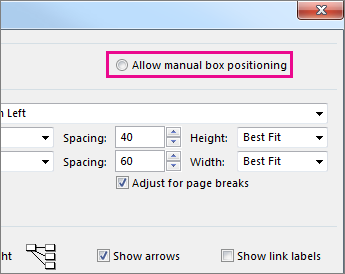
Если вам так далеко не нравится расположение полей, нажмите кнопку Формат>макета, выберите Разрешить ручное размещение полей, нажмите кнопку ОК, а затем перетащите поля в нужное место.
Если вы вручную изменяете положение задачи, можно изменить макет любых связанных задач или связанных с ней подзадач, щелкнув ее правой кнопкой мыши и выбрав пункт Макет связанные задачи сейчас.
Изменение стиля линии между полями
Если у вас много задач, связанных с задачами-предшественниками или последователями, то связи между полями может быть очень трудно отслеживать. Попробуйте изменить стиль линий, а затем упорядочить их таким образом, чтобы их было проще увидеть.
- Выберите Просмотреть>схему сети.
- Выберите Формат>макета.
- В разделе Стиль связи выберите Прямолинейный или Прямой. Прямолинейные ссылки выглядят так:
 , а прямые ссылки выглядят следующим образом
- Выберите Показать стрелки , чтобы добавить стрелки, указывающие на задачи предшественника и преемника. Выберите Показать метки ссылок , чтобы добавить зависимость и время потенциального клиента или задержки в линию ссылки.
Выберите тип сведений о задачах для отображения
Если все выглядит перегруженным (или вы начинаете сталкиваться с перегрузкой информации), попробуйте изменить сведения о задаче в каждом поле, чтобы вы видели только самое важное.
- Выберите Просмотреть>схему сети.
- Выберите Формат>стили полей.
- В списке Параметры стиля выберите задачу, которую нужно изменить.
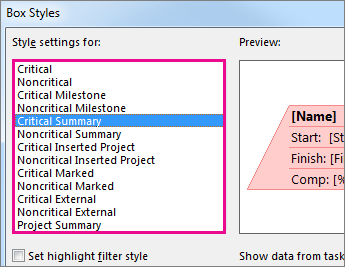
- В разделе Граница выберите фигуру, цвет, ширину и сетку, чтобы создать нужный вид.
- Выберите имя в разделе Шаблон данных, чтобы применить изменения к существующему шаблону. Чтобы создать шаблон, который будет использовать внесенные изменения, выберите Другие шаблоны, а затем выберите Создать (чтобы создать новый шаблон), Копировать (чтобы создать новый шаблон на основе существующего), Изменить (чтобы изменить шаблон) или Импорт (чтобы импортировать шаблон из другого проекта).
- Нажмите кнопку ОК.