
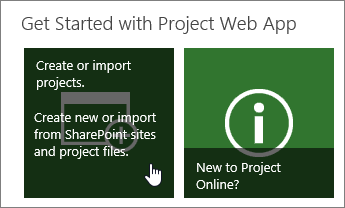
Самый простой способ создать проект в Project Web App — щелкнуть Создать или импортировать проекты в разделе Начало работы с Project Web App на главной домашней странице Project Web App.
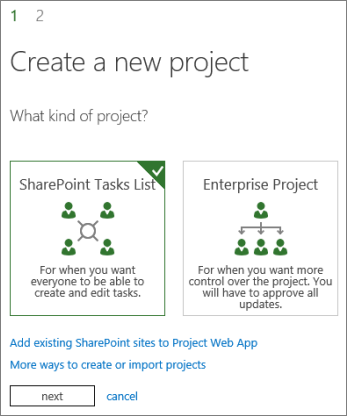
После этого выберите нужный тип проекта.
Корпоративные проекты
В корпоративных проектах можно выполнять сложное планирование, в том числе управлять корпоративными ресурсами и создавать расписания. Если вы решили создать корпоративный проект, вы добавите задачи и назначите их пользователям в Project Web App.
Списки задач SharePoint
Списки задач SharePoint создаются в виде сайта проекта со списком задач. Вы можете назначать задачи людям и добавлять задачи на временную шкалу, чтобы видеть общий план. При создании списка задач на сайте проекта эти задачи можно будет просматривать в Центре проектов в Project Web App.
При создании проекта списка задач SharePoint в Project Web App он начинается как список задач на сайте проекта. Вы можете добавить задачи в проект, добавить эти задачи на временную шкалу или добавить файлы в библиотеку документов на сайте проекта.
Вы также можете добавить список задач с сайта SharePoint в Центр проектов, который позволяет просматривать рабочие нагрузки для всех пользователей в SharePoint и Project Web App.
Project профессиональный
Другой вариант — создать проект с помощью Project профессиональный.
В Центре проектов выберите Проекты>Создать.

При создании проекта таким образом он сохраняется для Project Web App в качестве корпоративного проекта.
Вы также можете создать проект с нуля в Project профессиональный, а затем сохранить и опубликовать его в Project Web App, когда будете готовы.