
Сохранение изменений проекта с помощью Project Web App не означает, что все автоматически увидят изменения. Для того чтобы изменения стали видны членам команды, а данные проекта — доступными для доклада, опубликуйте его.
Сохранение проекта в Project Web App
Войдите в веб-приложение Project Web App и убедитесь, что вы еще не сохранили проект.
Дополнительные сведения о входе см. в статье Вход в Project Web App.
- Нажмите кнопку Сохранить файл>.
- В разделе Сохранение на сервере Project Server нажмите кнопку Сохранить.
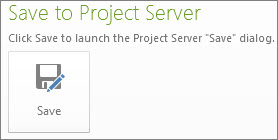
- Введите имя проекта.
Информация, указанная организацией, появится в столбце Имя настраиваемого поля. - Нажмите кнопку Сохранить.
Публикация проекта
После того как вы впервые сохраните проект на сервере Project Server, опубликуйте расписание, чтобы изменения стали видны всем.
Файл>Сведения.
Нажмите кнопку Опубликовать.
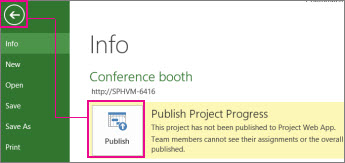
Примечание
Если вы публикуете проект впервые, вам будет предложено связать сайт SharePoint с проектом, чтобы вы могли добавлять в проект такие документы, как заявления о миссии и другие документы, а также отслеживать риски и проблемы проекта.
Сохранение локального проекта в Project Server
Если у вас есть проект, сохраненный локально, вы можете сохранить его в Project Server, чтобы сделать его доступным для других пользователей в вашей организации.
- Откройте Project и подключитесь к Project Server.
- Откройте проект, сохраненный локально.
- Выберите Файл>Сохранить как.
- В диалоговом окне Сохранить в Project Server введите имя проекта в поле Имя .
- Чтобы включить в проект какие-либо корпоративные настраиваемые поля, щелкните поле Значение для настраиваемого поля, а затем задайте значение.
- Нажмите кнопку Сохранить.
- Чтобы проверка проекта в Project Server, нажмите кнопку Закрыть файл>.
Сохранение проекта для общего доступа
Если вам нужно предоставить общий доступ к плану проекта пользователю, у которого нет Project Server, вы можете проверка план, сохранить его локально, отправить на проверку, а затем проверка обратно в Project Server.
- На вкладке Файл выберите команду Сохранить и отправить.
- Щелкните Сохранить проект как файл в средней области, а затем нажмите кнопку Сохранить для общего доступа справа.
- Выберите команду Сохранить как.
Примечание
Нажмите кнопку Сохранить как в правом нижнем углу. Не нажимайте команду Сохранить как в крайнем левом углу.
- Выберите диск и папку, на которых вы хотите сохранить проект, а затем нажмите кнопку Сохранить.
- Отправьте сохраненный файл другому пользователю, чтобы внести изменения непосредственно в план проекта.
Примечание
Пока к проекту предоставляется общий доступ, нельзя открыть файл для редактирования из Project Server.
После внесения всех изменений в общий файл сохраните изменения обратно в Project Server.
Подключитесь к Project Server на компьютере, где вы изначально сохранили файл для общего доступа.
Откройте общий файл.
Примечание
Общий файл можно сохранить в Project Server только с компьютера, на котором вы изначально сохранили его для общего доступа.
Перейдите на вкладку Файл , нажмите кнопку Сохранить как, а затем нажмите кнопку Сохранить.
Примечание
Во время этого процесса имя проекта становится неактивным, чтобы указать, что этот план проекта возвращается на сервер.
Версия файла, сохраненного на сервере, обновляется и может быть отредактирована снова.
- Чтобы внести дальнейшие изменения в общий проект после его сохранения обратно в Project Server, необходимо сохранить проект для совместного использования еще раз. Общий файл можно сохранить в Project Server только один раз.
- Если общий файл потерян или по какой-либо причине становится недоступным, администратор сервера может принудительно проверка в проекте на Project Server.