
Хотя в организации могут быть определены общие рабочие часы, некоторые ресурсы, вероятно, не будут им соответствовать. Например, кто-то из сотрудников может работать в ночную смену, а кто-то — четыре дня по 10 часов. Кроме того, у вас может быть оборудование, которое работает без остановок. В Project можно задать уникальное расписание для определенного ресурса.
Совет
Кроме того, можно изменить доступность ресурса без использования календаря.
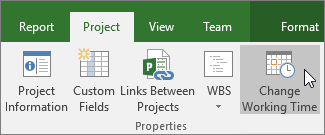
ЩелкнитеСвойства>проекта>Изменить рабочее время.
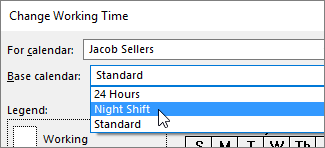
Выберите ресурс из списка Для календаря.

Выберите базовый календарь для ресурса.
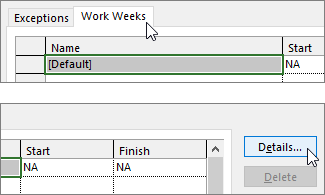
Если рабочее время в календаре не подходит для ресурса, откройте вкладку Рабочие недели и нажмите кнопку Сведения.
Примечание
А что насчет отпуска? Для добавления отпуска в расписание ресурса используйте вкладку Исключения. Подробнее.
Выберите дни, для которых вы хотите изменить рабочее время, и укажите, относятся ли они к рабочему или нерабочему времени.
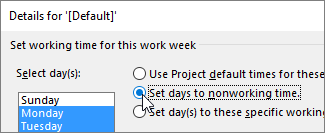
Если вы выбрали Задать дни для использования этих рабочих часов, с помощью столбцов С и По задайте рабочее время для выбранных дней.
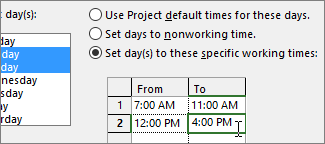
Нажмите кнопку ОК для возврата в диалоговое окно Изменение рабочего времени, а затем еще раз нажмите кнопку ОК.
Как еще можно использовать календари?
Project позволяет точно настроить планирование с помощью нескольких календарей. Важно понимать, как они взаимодействуют и знать, как это влияет на даты проекта. Вот несколько других статей, которые помогут вам получить более точное представление о рабочих и нерабочих днях:
ПРОЕКТОВ
Настройка рабочих дней и рабочего времени для проекта
Создание нового базового календаря
Добавление праздников в календарь проекта
ЗАДАЧИ
Создание календаря для задачи
РЕСУРСЫ
Добавление времени отпуска для ресурса
Изменение доступности ресурса без использования календаря
Совет
Если вам не нужен календарь, удалите его.