
При создании проекта для планирования работы используется стандартный базовый календарь. Это может быть обычная рабочая неделя с понедельника по пятницу с 8:00 до 17:00 или что-то другое, что лучше соответствует работе вашей организации.
Если рабочее время проекта выходит за рамки стандартных часов, вы можете:
-
Настройте рабочее время для календаря проекта в соответствии со своими потребностями.
ИЛИ - Перейдите на другой базовый календарь (например, 24 часа или ночная смена).
Настройка рабочего времени для проекта
Если для обычного графика работы проекта не подходит ни один из доступных базовых календарей, вы можете изменить рабочие дни и рабочее время, чтобы запланировать работу соответствующим образом.
Совет
Это расписание используется для других проектов? Экономьте время коллег, создав расписание проекта в виде нового базового календаря.
На вкладке Проект в разделе Свойства выберите Изменить рабочее время.
В списке Для календаря выберите (календарь проекта), который вы хотите изменить. Перейдите на вкладку Рабочие недели , а затем выберите Сведения.
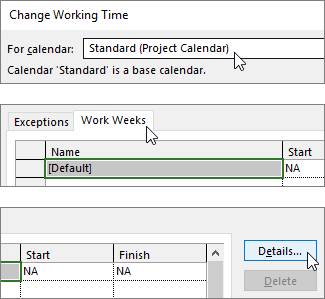
Примечание
Используйте вкладку Исключения , чтобы добавить праздники в расписание.
Выберите дни, для которого нужно изменить рабочее время, а затем выберите, будет ли это рабочее или нерабочее время.
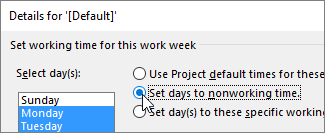
Если вы выбрали Задать дни для использования этих рабочих часов, с помощью столбцов С и По задайте рабочее время для выбранных дней.
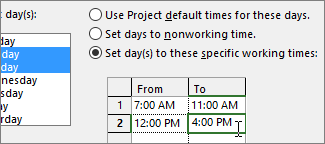
Нажмите кнопку ОК , чтобы вернуться в диалоговое окно Изменение рабочего времени , а затем снова нажмите кнопку ОК .
Совет
Изменить рабочие дни или время в середине проекта? Перед нажатием кнопки Сведения присвойте каждому временному интервалу имя на вкладке Рабочие недели и добавьте даты начала и окончания . Выберите первый интервал времени, нажмите кнопку Сведения, а затем повторите процесс для следующего интервала.
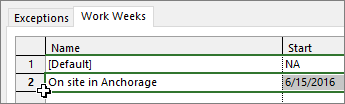
Изменение базового календаря для планирования проекта
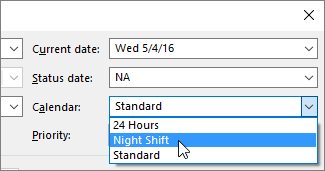
Проект по умолчанию включает несколько различных базовых календарей, и в вашей организации могут быть дополнительные базовые календари, добавленные администратором для записи других общих расписаний. Если базовый календарь уже существует, соответствующий расписанию проекта, можно легко изменить базовый календарь проекта в диалоговом окне Сведения о проекте .
- На вкладке Проект в разделе Свойства выберите Сведения о проекте.
- В списке Calendar выберите календарь, который вы хотите использовать для планирования работы, а затем нажмите кнопку ОК.
У задач и ресурсов могут быть собственные календари, помимо этого календаря проекта. Дополнительные сведения о работе с календарями.
Как еще можно использовать календари?
Project позволяет точно настроить планирование с помощью нескольких календарей. Если вы понимаете, как календари работают вместе, проще спланировать влияние на даты проекта. Вот еще несколько статей, которые могут оказаться полезными для создания более точной картины рабочих и нерабочих дней в вашей организации.
ПРОЕКТОВ
Создание нового базового календаря
Добавление праздников в календарь проекта
ЗАДАЧИ
Создание календаря для задачи
РЕСУРСЫ
Создание уникального расписания для определенного ресурса
Добавление времени отпуска для ресурса
Изменение доступности ресурса без использования календаря
Если календарь больше не нужен, его можно удалить.