
Каждая задача важна, но только некоторые из них являются критическими. Критический путь — это последовательность связанных задач, от которых непосредственно зависит дата окончания проекта. Если какая-либо задача на критическом пути выполняется с опозданием, задерживается весь проект.
Критический путь — это последовательность задач (иногда — всего одна задача), которая определяет расчетную дату начала или окончания проекта. Задачи, составляющие критический путь, обычно связаны между собой зависимостями задач. В плане проекта, скорее всего, будет много таких сетей задач. Проект завершен, когда выполнена последняя задача критического пути.
Дополнительные сведения об анализе критических путей.
Отображение критического пути в представлении диаграммы Ганта
Для отображения критического пути чаще всего используется представление диаграммы Ганта.
- Выберите Просмотр>формата диаграммы Ганта.
- Выберите Формат, а затем выберите поле Критически важные задачи проверка.
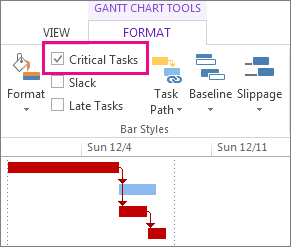
Задачи на критическом пути будут отображены с помощью красных отрезков диаграммы Ганта.
Отображение критического пути в других представлениях задач
Вы можете увидеть критический путь в любом представлении задач, выделив его.
- На вкладке Вид выберите представление в группе Использование задач .
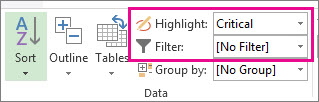
- На вкладке Вид в списке Выделить выберите пункт Критические задачи.
Критический путь отобразится желтым цветом. - Чтобы просмотреть только задачи на критическом пути, щелкните стрелку Фильтр , а затем выберите Критический.
Совет
На сетевой схеме задачи по критическому пути автоматически отображаются красным цветом. Выделение не требуется.
Видео: отображение критического пути
В этом видео показано, как отобразить критический путь в проекте как в представлении диаграммы Ганта, так и в других представлениях.
Просмотр критического пути в главном проекте
При управлении проектом master по критическому пути могут находиться целые подпроекты. Так ли это, можно узнать, указав, что подпроекты должны обрабатываться в Project как суммарные задачи.
- ВыберитеПараметрыфайла>.
- Выберите Расписание, а затем прокрутите вниз до параметров вычисления для этой области проекта .
- Установите флажок Рассчитывать вставленные проекты как суммарные задачи.
Совет
Этот параметр не влияет на другие проекты. То есть он применяется только к master проекту, над которым вы работаете.
Изменение задач, отображаемых на критическом пути
Как правило, критически важные задачи не имеют простоя. Но вы можете указать, что Project включает задачи с одним или несколькими днями на критический путь, чтобы вы могли видеть потенциальные проблемы, возникающие издалека.
- ВыберитеПараметрыфайла>.
- Выберите Дополнительно, а затем прокрутите вниз до параметров вычисления для этой области проекта .
- Укажите нужное число в поле Считать критическими задачи, имеющие резерв не более.
Отображение нескольких критических путей
Вы можете настроить расписание проекта так, чтобы отображалось столько критических путей, сколько необходимо, чтобы следить за проектом.
- ВыберитеПараметрыфайла>.
- Выберите Дополнительно, прокрутите вниз до нижней части и установите флажок Вычислить несколько критических путей .
- Нажмите кнопку ОК.
- Выберите Просмотреть>диаграмму Ганта.
- Выберите Формат диаграммы Ганта, а затем установите флажок Критически важные задачи .
По умолчанию в Project отображается только один критический путь, который влияет на дату завершения проекта. Но вам может потребоваться несколько вариантов по нескольким причинам:
- Чтобы убедиться, что каждый подпроект проекта master выполняется вовремя.
- следить за выполнением различных этапов или вех;
- Следить за любой серией задач по любой причине.
Совет по управлению проектами: При просмотре нескольких критических путей не забывайте, что существует только один основной критический путь. Если он отстает от графика, весь проект отстает от графика. Воспользуйтесь этими советами, чтобы лучше использовать несколько критических путей в проекте после их настройки.
| Инструмент | Вот как это сделать. |
|---|---|
| Работа с несколькими проектами в одном расписании | 1. ВыберитеПараметрыфайла>. 2. Выберите Расписание, прокрутите вниз и выберите Вставленные проекты вычисляются как суммарные задачи. |
| Отображение только критических задач | На диаграмме Ганта выберите Просмотр>фильтра>Критический. Чтобы снова отобразить все задачи, выберите Нет фильтра в списке фильтров. |
| Группирование критических задач | На диаграмме Ганта выберите Просмотр>группы по>критическим. Чтобы снова отобразить все задачи, выберите Нет группы в списке групп. |
Дополнительные сведения об анализе критических путей
Если вы сохранили базовый план для проекта, критический путь может показать, будет ли проект завершен вовремя и где находятся опасные точки. Чтобы максимально эффективно использовать анализ критических путей, выполните следующие действия:
- Регулярно просматривайте критический путь. Имейте в виду, что критический путь может меняться от одной серии задач к другой по мере выполнения расписания. Критический путь может измениться по мере завершения критических задач или задержки других серий задач.
- Внимательно отслеживайте критические задачи. Любая задача на критическом пути является критической задачей. Регулярно отслеживайте эти задачи, чтобы увидеть, не скольжения ли какие-либо из них. Если критически важная задача скользит, то и дата окончания будет скользить. Сохраните базовый план и используйте представление Отслеживания Ганта для просмотра скольжение задач.
- Просмотрите ряд задач, которые могут стать критическим путем. Если некритическая серия связанных задач достаточно скольжения дат, эта серия задач станет критическим путем. Вы можете просмотреть другие потенциально рискованные задачи, показывая несколько критических путей в проекте.
- Защитите себя, просматривая задачи, которые могут скольжения не влиять на критический путь. По умолчанию в критическом пути отображаются задачи, которые не могут проскользнуть вообще или дата проекта будет скольжения. Вам может потребоваться просмотреть задачи, которые в настоящее время могут скольжения на день, не влияя на критический путь, так как если они проскальзывают более чем на один день, они станут критическими задачами. Просмотр этих задач со slack помогает оповещать вас о задачах, которые становятся критическими, пока у вас еще есть буфер.
Совет
Чтобы изменить конфиденциальность критических задач, выберитеПараметры>файлов>Дополнительно. В списке Задачи критически важны, если слабая степень меньше или равна списку , введите количество дней, в течение которых задача будет считаться критической.
При отображении критического пути проекта в Project отображается только один общий критический путь, который является единственным критическим путем, определяющим дату окончания проекта. Тем не менее вы можете настроить план таким образом, чтобы отображались критические пути для каждой независимой сети или каждой последовательности задач. Это может оказаться полезным для отслеживания каждого из подпроектов в master проекте или каждого этапа или вехи проекта, разделенного на несколько этапов.
Зная и отслеживая критический путь для проекта, а также ресурсы, назначенные каждой критической задаче, можно определить задачи, которые могут повлиять на дату завершения проекта, и, таким образом, определить, будет ли проект завершен по расписанию.
Дополнительные сведения см. в статье Управление критическим путем проекта.