
Чтобы провести успешное собрание с трансляцией, предлагаем следовать указанным ниже рекомендациям.
Планирование и проведение мероприятия
- Главное — это практика. Проведите несколько мероприятий, оцените впечатления непосредственных участников, а также пользователей, обращающихся к собранию по запросу. Хорошо изучите систему, чтобы организаторам не пришлось решать проблемы прямо во время мероприятия.
- Всегда включайте в собрание команды по мероприятию несколько человек, лучше всего троих, один из которых находится не в зале проведения презентации. Это позволяет сохранить контроль над собранием в случае локальных неполадок с сетью.
- Создайте настраиваемый URL-адрес (например, используйте bit.ly или любое собственное решение) для ссылки на присоединение участников. Если произойдет форс-мажорное событие или организатор допустит ошибку, вы легко сможете создать новое собрание и обновить настраиваемый URL-адрес. В этом случае вам не придется вносить новую ссылку в календарь каждого из участников.
- Начинайте собрание для команды по мероприятию примерно за 30 минут до назначенного времени. Активируйте вводный слайд, сообщающий о скором начале собрания. Начинайте прямую трансляцию примерно на 10 минут раньше, чтобы проверить работу всех компонентов. Отключите звук со всех аудиоисточников до тех пор, пока выступающий не будет готов открыть собрание.
- Спланируйте взаимодействие команды по мероприятию — общение в реальном времени имеет огромное значение при прямой трансляции.
Назначенные роли и обязанности. Узнайте, кто несет ответственность за каждый шаг операции, от операторов камеры, выступающих, модераторов Q&A, а также вашего общего продюсера или директора. - Дополнительные сведения см. в руководстве по начало работы или в ознакомительном видео.
Audio (Звук)
- Не игнорируйте звук — это самая важная часть большого собрания. Вы будете слушать в браузере в фоновом режиме; никто не сидит и внимательно следит за каждым кадром. Но, каждый будет слушать и слышать каждый сбой.
- Выдайте выступающим хороший микрофон, причем нагрудный, а не ручной. Люди плохо управляются с микрофоном в напряженной ситуации. Заранее проверьте аудиосистему в зале, чтобы предотвратить попадание помех и сторонних шумов из зала в эфир.
- Звук можно добавить в трансляцию с помощью любого устройства захвата звука, которое будет принимать сбалансированный звук (разъем XLR) или даже стиль наушников 1/8-дюймовый разъем и позволит вам закодировать и принести звук через USB для Skype для бизнеса клиента. Кроме того, можно использовать высокопроизводительную av-систему и подключить hdmi или SDI-выходные данные этой системы к Skype для бизнеса с помощью базового устройства видеосъемки, например HDMI-USB.
- Трансляция собраний Skype имеет regkey, который улучшит качество звука трансляции при наличии аудитории в комнате. Он эффективно подавляет шумовую отмену, так как аудитория аплодисменты, смеяться, и так далее, часто подбирается как шум. Параметр: HKEY_CURRENT_USER\SOFTWARE\Microsoft\RTC\DeviceSettings, "AudioUsageMode"=dword:00000002 включает режим широковещательного звука.
Видео
- Чтобы создать высококачественное видео 720p, клиент, создающий событие, должен следовать требованиям Skype для бизнеса видео клиента.
- Обеспечьте хорошее освещение, так как для большинства камер его переизбыток маловероятен. Именно освещение может определять, воспринимается ли мероприятие как профессиональное или любительское.
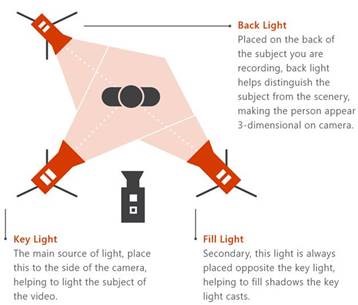
- Используйте три источника света в качестве основного освещения, заполняющий свет и контровый свет для создания глубины.
- С помощью устройства захвата вы можете использовать входы HDMI в качестве камеры. Их можно использовать для использования камеры prosumer с улучшенными возможностями оптической и масштабируемой области, а также вывода HDMI в качестве Skype для бизнеса камеры.
- Эти устройства захвата HDMI также позволяют воспроизводить изображение рабочего стола в потоковом режиме, чтобы показывать видеоролики и проводить демонстрации на собрании. Для этого подходит любой компьютер или Mac с выходом HDMI.