
Трансляция собраний Skype — это функция Skype для бизнеса Online и Microsoft 365, которая позволяет планировать, создавать и транслировать собрания или события для аудитории в Интернете до 10 000 участников. На портале трансляции собраний Skype можно запланировать собрание такого размера.
Важно
Skype для бизнеса Online прекращает работу 31 июля 2021 г., когда доступ к службе будет прекращен. Мы рекомендуем клиентам начать обновление до Microsoft Teams, основного клиента для коммуникаций и командной работы в Microsoft 365.
Начало работы с трансляцией собраний Skype
После того как администратор включит функцию трансляции собраний Skype для вашей организации, вы можете начать использовать ее. Если эта функция не включена, появится сообщение об отсутствии прав на работу с ней.
Шаг 1. Планирование трансляции
Для планирования трансляции используется портал трансляции собраний Skype. Он имеет следующий вид.
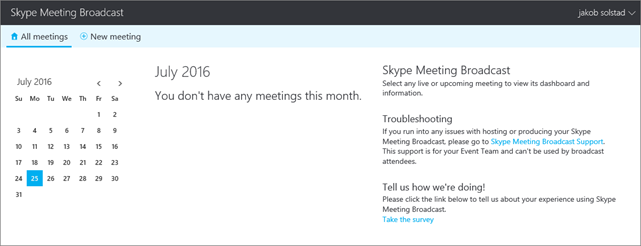
На этом портале можно запланировать трансляцию с аудиторией до 10 000 участников. Кроме того, вам доступны следующие возможности:
- Обеспечьте безопасность собрания, чтобы в нем могли присутствовать только участники, перечисленные в списке.
- Создайте видеозапись собрания (скачиваемый MP4-файл).
- Публикация видео по запросу после собрания.
- Добавление приложения для вовлечения аудитории в обсуждение, например приложения для голосования Microsoft Pulse. Это позволяет повысить активность аудитории и в реальном времени наблюдать за тем, как участники воспринимают проводимое мероприятие.
Шаг 2. Создание трансляции
Теперь вы переключитесь на Skype для бизнеса, чтобы создать событие:
- При необходимости загрузите доски PowerPoint, которые будут показаны во время собрания. Выполните синхронизацию видеотрансляции и камер.
- Убедитесь, что аудиосистема работает должным образом.
- Активация веб-каналов.
- Запустите и остановите трансляцию.
Шаг 3. Скачивание записанного собрания и отчета о собрании
После завершения трансляции вернитесь на портал трансляции собраний Skype, чтобы скачать запись трансляции и отчет о событии. Отчет о собрании включает идентификаторы сеанса, имена и электронные адреса участников, информацию о браузере, метках даты и времени, действиях (присоединение, воспроизведение, приостановка) и языке. Эти сведения можно использовать для связи с участниками с последующей информацией о трансляции.
Роли трансляции собраний Skype
В крупном бизнесе может быть несколько человек, участвующих в создании трансляции собрания.
| Роль | Задачи |
|---|---|
| Организатор | Создает приглашение на собрание и приглашает участников, просматривает отчеты о собраниях и публикует запись в Microsoft 365 Video. |
| Участник организационной группы | Управляет источниками собраний (PowerPoint, аудио и видео) и управляет элементами управления производством широковещательной трансляции. Участники группы событий также могут участвовать в собрании в качестве докладчика или докладчика. Примечание: Использование внедренного видео в презентации PowerPoint в настоящее время не поддерживается в трансляции собраний Skype. |
| Участника | Просматривает событие в режиме онлайн. |
Требования к системе
Вот что нужно каждой роли для создания или участия в трансляции собрания.
| Роль | Необходимое ПО |
|---|---|
| Участники | Edge, Internet Обозреватель 11, Chrome 35 или более поздней версии, Firefox, OSX Safari, iOS 8 или более поздней версии, Android (KitKat) Примечание: Adobe Flash требуется для интернет-Обозреватель 11 в Windows 7, Firefox версии 41 и более ранних версий, а также Safari на Mac. |
| Участники группы событий |
Установленное на компьютере приложение Skype для бизнеса. Убедитесь, что установлена последняя версия приложения Skype для бизнеса. Чтобы узнать, какую версию вы используете, в Skype для бизнеса выберите Справка>о Skype для бизнеса. Требуется одна из следующих версий:
Для размещения собрания администратору требуются следующие лицензии:
Примечание. Microsoft Intune Managed Browser на телефоне в настоящее время не поддерживается для трансляции собраний Skype. |
Начало работы для членов организационной группы и участников
- Планирование трансляции собрания Skype
- Управление трансляцией собрания Skype
- Присоединение к трансляции собрания Skype
Начало работы для администраторов
В этих статьях объясняется, что нужно сделать, чтобы ваша компания могла проводить широковещательные собрания Skype.
Примечание
Трансляция собраний Skype доступна организациям EDU с Office 365 A5 или Office 365 A3. Дополнительные сведения см. в разделе Заблокированные лицензии пользователей для трансляции собраний Skype.
- Настройте Skype для бизнеса Online для организации, если это не было сделано ранее.
- Включение трансляции собрания Skype. После включения этой функции пользователи могут транслировать собрания для других сотрудников вашей организации.
Если в организации используется брандмауэр.
- Чтобы добавить другие организации в свою федерацию доверенных пользователей для проведения трансляций, выполните шаги, описываемые в разделе Взаимодействие пользователей с внешними пользователями Skype для бизнеса.
- Если вы хотите транслировать вебинары или другие собрания с участниками за пределами вашей организации, необходимо настроить сеть. См. раздел Настройка сети для трансляции собраний Skype.
ИЛИ - Настройте локальное развертывание для трансляции собраний Skype. Эта статья предназначена для клиентов, использующих Skype для бизнеса Server 2015.