
Вы можете настроить или изменить параметры для любого телефона, который вы планируете использовать с Skype для бизнеса, в меню Skype для бизнеса Параметры.
Добавление и изменение номеров телефонов
ВАЖНО! Если вы хотите изменить номер телефона, но не можете, так как он неактивен, это означает, что администратор настроил его для вас и блокирует его изменение. Обратитесь к администратору (человеку, который предоставил вам сведения о вашей учетной записи) и попросите разрешения на изменение рабочего номера телефона.
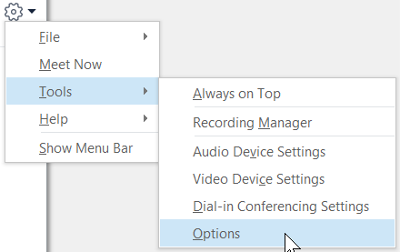
- В верхней части главного окна Skype для бизнеса щелкните стрелку рядом с
 выберите Пункт Сервис > Параметры.
- В меню Параметры выберите Телефоны.

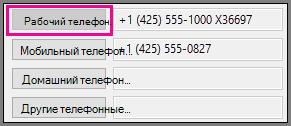
- Установите флажок рядом с типом номера, который вы хотите добавить или изменить, после чего введите номер. Используйте только цифры 0123456789 без скобок или дефисов. При добавлении международных номеров введите знак +, затем код страны и после него местный номер.
- Чтобы сделать этот номер видимым для контактов, установите флажок Включить в мою карточку контакта рядом с номером.
Кто может видеть мои номера телефонов?
Номера ваших телефонов отображаются на контактных карта и видны вашим Skype для бизнеса контактам на основе их отношений конфиденциальности с вами. Видимость вашего номера определяется следующим образом:
Рабочий телефон: всем контактам, за исключением заблокированных и внешних.
Примечание
В некоторых компаниях запрещено снимать флажок Включить в мою карточку контакта для рабочего телефона.
Мобильный телефон: этот номер могут видеть только контакты с уровнями конфиденциальности Рабочая группа и Друзья и семья.
Домашний телефон: этот номер могут видеть только контакты с уровнем конфиденциальности Друзья и семья.
Другой телефон: этот номер могут видеть только контакты с уровнем конфиденциальности Друзья и семья. Этот параметр позволяет добавлять или изменять дополнительные номера, например временного рабочего или альтернативного мобильного телефона.
Примечание
Чтобы узнать, какие из ваших контактов имеют с вами все эти связи, в списке контактов выберите вкладку Связь . Контакты группируются там по отношениям конфиденциальности. Чтобы изменить уровень конфиденциальности для контакта, щелкните его правой кнопкой мыши и в контекстном меню выберите Изменить уровень конфиденциальности. Дополнительные сведения см. в разделе Управление доступом к сведениям о присутствии в Skype для бизнеса.
Использование текстового телефона
Режим телетайпа (TTY) используется для передачи текста по телефонной линии. Для интерпретации модифицированного звука к компьютеру должен быть подключен телетайп, в противном случае во время звонка качество звука может быть низким. Использование режима телетайпа во время сеанса конференц-связи также может привести к проблемам с качеством звука.
По умолчанию режим TTY отключен. Чтобы включить его:
- Подключение телетайпа к компьютеру.
- В верхней части главного окна Skype для бизнеса щелкните стрелку рядом с выберите Пункт Сервис > Параметры.
- В меню Параметры выберите Телефоны.
- В разделе Специальные возможности телефона выберите Включить режим телетайпа.
- Выйдите из Skype для бизнеса, а затем снова войдите в систему.
См. также
Совершение и прием звонков с помощью Skype для бизнеса
Переадресация звонков и одновременные звонки
Переключение звонка Skype для бизнеса
Начало конференции в Skype для бизнеса
Знакомство со Skype для бизнеса
Назначение, изменение или удаление номера телефона для пользователя