
Трансляция собраний Skype — это функция Skype для бизнеса Online, которая позволяет планировать, создавать и транслировать собрания или события в Интернете аудитории до 10 000 участников.
Большое мероприятие требует предварительного планирования и подготовки со стороны команды преданных делу лиц. Таким образом, трансляция собраний Skype включает в себя различные роли, которые предоставляют свои собственные возможности для проведения трансляции, участия в ней или участия в ней:
Администратор. Управляет источниками собраний (аудио, видео и деками PowerPoint), записывает событие и публикует запись в Видео Microsoft 365.
Примечание
Использование внедренного видео в презентации PowerPoint в настоящее время не поддерживается в трансляции собраний Skype.
Организатор. Создает запрос на собрание и приглашает участников. Просматривает отчеты по собранию.
Участник организационной группы. Участвует в собраниях как выступающий или докладчик.
Участник. Просматривает событие в режиме онлайн.
Данная статья предназначена для администратора.
Присоединение к трансляции
Щелкните ссылку в приглашении на собрание. Вам потребуется войти с помощью рабочей или учебной учетной записи (например, seanc@contoso.com).
Нажмите Присоединиться к событию.

При необходимости загрузите доски PowerPoint, которые будут показаны во время собрания. Выполните синхронизацию видеотрансляции и камер.
Убедитесь, что аудиосистема работает должным образом.
Запустите потоки трансляции, нажав правой кнопки мыши на нужный поток и выбрав Сделать активным. Можно настроить два потока: один для аудио и другой для видео. Например, если необходимо, что аудитория слышала докладчика, но видела доску PowerPoint.
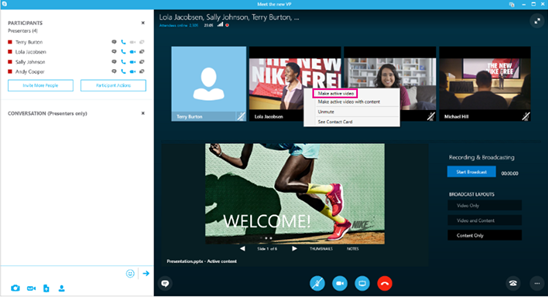
Включите звук в активном веб-канале, щелкнув его
 кнопкой мыши и выбрав пункт Включить или выбрав веб-канал и нажав кнопку Включить изображение кнопки включить.
Нажмите Начать трансляцию. Если вы остановите трансляцию, запустить ее повторно невозможно.
Примечание
На устройствах Windows (включая Windows Phone) наблюдается 30-секундное отставание между действиями выступающего и тем, что видит аудитория. На устройствах Mac и iOS отставание составляет примерно 60 секунд. Эта задержка связана с временем, которое требуется для преобразования в различные кодеки и распространения мультимедиа на серверы точек присутствия в Azure сети доставки содержимого.
Переключение источников во время события
- Нажмите правой кнопкой мыши на видеопоток для активации и выберите Сделать видео активным.
- Щелкните правой кнопкой мыши звуковой канал, который вы хотите активировать, и выберите команду Включить или нажмите кнопку включить изображение кнопки . Если нужно устранить посторонние шумы, отключите другие аудиоисточники.
Прекращение трансляции
- Нажмите Остановить трансляцию.
- Нажмите кнопку ОК, чтобы подтвердить удаление.
Справка по трансляции собраний SkypeЧто такое трансляция собрания Skype?Планирование трансляции собрания SkypeПрисоединение к трансляции собрания SkypeДобавление Bing Pulse в трансляцию собрания SkypeДобавление веб-канала Yammer в трансляцию собрания SkypeЗапись и публикация трансляции собрания Skype