
Когда вы находитесь в Skype для бизнеса собрании или звонке, вам может потребоваться отключить микрофон или включить микрофон несколько раз. Это можно сделать либо в окне собрания Skype для бизнеса, либо по телефону, если вы позвоните в собрание. (При использовании Lync на мобильном телефоне можно включать и отключать микрофон с телефона.)
Убедитесь, что микрофон работает правильно, прежде чем присоединяться к собранию или вызову Skype для бизнеса, и при необходимости отрегулируйте уровень громкости и качество звука. Дополнительные сведения о том, как устранить проблемы со звуком в Windows, см. в статье Настройка и проверка звука в Skype для бизнеса.
Отключение звука или включение микрофона в окне собрания или звонка Skype для бизнеса
Иногда при присоединении к собранию Skype для бизнеса микрофон по умолчанию отключается.
Кнопка Отключить звук выглядит как  при отключении звука.
Когда вы захотите что-то сказать, нажмите кнопку Отключить звук, чтобы включить микрофон. Кнопка изменится на  , и вы можете говорить.
Примечание
Вы также можете использовать отключения звука на ноутбуке, клавиатуре или USB-гарнитурах, чтобы отключить или включить микрофон и динамики. Имейте в виду, что организатор собрания иногда отключает микрофоны аудитории. В этом случае вы не сможете включить свой микрофон.
Отключение и включение микрофона на телефоне
Если вы звонили на собрание Skype для бизнеса по телефону, вы можете использовать кнопки отключения звука или включения звука на телефоне. Кроме того, вы можете использовать тональные команды, например команда *6 позволяет отключить или включить микрофон.
Нажмите *1 на телефоне, чтобы получить список и описание всех доступных команд для вашей учетной записи.
Примечание
При звонке на собрание Skype для бизнеса по телефону звук по умолчанию включен. Отключите микрофон, когда не говорите.
Что делать, если кнопка выключения звука неактивна
Кнопка выключения звука на ноутбуке или телефоне может быть неактивна во время собрания, не позволяя вам включить микрофон. Это может произойти по разным причинам.
- Организатор собрания может отключить микрофоны своей аудитории. Это приведет к тому, что кнопка выключения звука будет неактивна у всех участников собрания, пока организатор не включит микрофоны. Такая ситуация подробно описана далее в этой статье.
- У Skype для бизнеса может отсутствовать доступ к микрофону вашего телефона. Чтобы устранить эту проблему, перейдите к параметрам приложения Skype для бизнеса на телефоне и убедитесь в том, что этому приложению разрешено использовать микрофон.
- Приложение Skype для бизнеса может не обнаружить микрофон из-за проблем устройства. Дополнительные сведения по этому вопросу см. в статье Устранение проблем со звуком и видео в Skype для бизнеса
Отключение звука или включение звука для аудитории на собрании Skype для бизнеса
Если вы являетесь выступающим, вы можете отключать или включать звук для участников собрания по отдельности или группами, чтобы устранить фоновый шум.
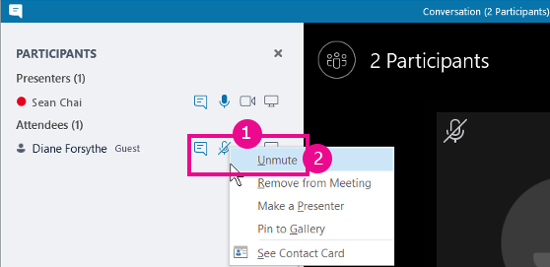
Чтобы отключить микрофон отдельного пользователя, нажмите правой кнопкой на значок Отключить микрофон рядом с его именем (в представлении "Беседа") или над его изображением (в представлении "Галерея") и выберите Отключить микрофон. Пользователь получит уведомление о том, что его микрофон отключен.

Вы можете снова нажать правой кнопкой мыши на значок микрофона, чтобы включить микрофон пользователя. Пользователь получит запрос о включении микрофона.
Чтобы отключить звук для всей аудитории, наведите указатель на пункт Действия> участника: отключить звук аудитории.
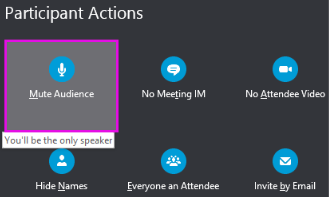
Микрофоны всех участников собрания, включая тех, кто использует телефон, будут отключены. Чтобы включить микрофоны, снова нажмите Действия участников, а затем Включить микрофоны аудитории.
Возникли проблемы?
Чаще всего проблема заключается в том, что при включении и выключении микрофона во время собрания пользователь слышит длинные голосовые уведомления. Эти уведомления могут создавать помехи и препятствовать участию в беседе. По умолчанию Skype для бизнеса воспроизводит короткий звуковой сигнал при отключении микрофона и не воспроизводит ничего при его включении. Если вы хотите удалить включенное по умолчанию звуковое уведомление отключения микрофона в Skype для бизнеса, выполните указанные ниже действия.
- Щелкните правой кнопкой мыши значок динамика на панели задач и выберите Звук.
- Прокрутите список программных событий, чтобы перейти в раздел Skype для бизнеса.
- Щелкните Звук отключения микрофона, а затем в раскрывающемся списке Звук выберите (нет)и нажмите ОК.
Если вы при отключении микрофона слышите что-нибудь помимо короткого звукового сигнала, установленного по умолчанию, или же что-либо при включении микрофона, то, скорее всего, ваша гарнитура воспроизводит дополнительные голосовые сообщения. Чтобы отключить эти сообщения, необходимо изменить параметры гарнитуры. Некоторые гарнитуры поставляются с программным обеспечением для управления, которое позволяет легко это сделать. Дополнительные сведения см. в базе знаний производителя гарнитуры.
Если у вас возникли другие проблемы со звуком во время собрания, см. раздел Устранение проблем со звуком и видео в Skype для бизнеса.