
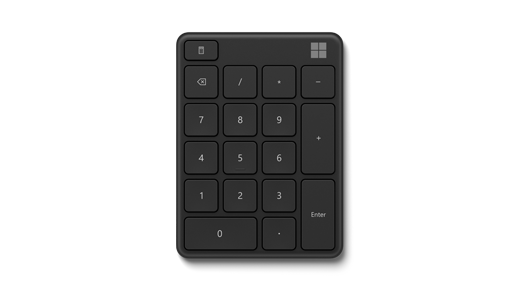
Клавиатура microsoft number pad упрощает ввод чисел и ее легко хранить, когда она не используется.
Требования
Для настройки вам потребуется компьютер под управлением Windows 11 или Windows 10 с поддержкой Bluetooth 4.0 или более поздней версии. Эта числовая панель поддерживает Swift Pair в Windows для ускорения связывания.
Какая версия Bluetooth у меня на компьютере?
Подключение клавиатуры
Вы можете связать свою телефонную панель с тремя устройствами. Вот как подключить его к компьютеру с Windows:
Переместите переключатель на нижнюю часть клавиатуры, чтобы включить его. Он автоматически перейдет в режим связывания, и светодиодный индикатор будет мигать. Если это не так, нажмите и удерживайте кнопку пары в нижней части клавиатуры в течение 5 секунд или до тех пор, пока светодиодный индикатор не начнет мигать.
На компьютере с Windows выберите Подключить , если появится уведомление для вашей клавиатуры, а затем подождите, пока оно будет настроено.
Не видите уведомление? Выберите Пуск>Параметры>Bluetooth & устройства>Добавить устройство>Bluetooth, а затем выберите Microsoft Number Pad в списке.
Чтобы связать его с другим устройством, нажмите кнопку пары. Свет изменится на следующий слот Bluetooth, и ваша клавиатура перейдет в режим связывания. Если уведомление о подключении отображается на нескольких компьютерах, выберите его на компьютере, который нужно связать, чтобы затем следовать инструкциям.
Замена батареи
На вашей телефонной панели используется один аккумулятор с монетной ячейкой (CR2032). Вот как поместить батарею в номерную панель:
- Переверните номерную панель и вставьте булавку в небольшое отверстие.
- Держите булавку и отодвигайте дверь батареи от клавиатуры.
- Поместите батарею в доступный слот. Убедитесь, что положительный конец стоит вверх.
- Переместите дверцу батареи обратно в положение.
Чтобы проверка уровень заряда батареи, выберите Пуск>Параметры>Bluetooth & других устройствах. Уровень заряда заряда отображается рядом с вашей телефонной панелью.
Быстрый доступ к калькулятору
Нажмите клавишу Калькулятор, чтобы открыть приложение "Калькулятор" на компьютере с Windows. Чтобы изменить это сочетание клавиш или получить дополнительные параметры настройки, скачайте Центр клавиатуры и мыши (Майкрософт).
Настройка параметров ввода
Чтобы изменить параметры ввода для клавиатуры, выполните следующие действия:
- Выберите значок пуска
 >
> >времени & значок языка
 >ввода
 .
.
Совет
Центр управления мышью и клавиатурой (Майкрософт) — это приложение, которое позволяет максимально эффективно использовать клавиатуру и мышь Майкрософт. Оно помогает персонализировать и настраивать способ работы на компьютере. Чтобы скачать приложение, см. раздел Скачивание приложения "Центр управления мышью и клавиатурой".