
Большинство обновлений приложений происходит автоматически в Teams, но если для обновления приложения требуются новые разрешения, необходимо вручную принять обновление. При этом обновление применяется везде, где у вас есть право на изменение. Это могут быть чаты, каналы, собрания или другие места.
Чтобы обновить приложение вручную, выполните приведенные далее действия.
Выберите Приложения
 в левой части Teams.
В левом нижнем углу экрана вы увидите небольшой красный пузырек рядом с пунктом Управление приложениями
 . В этом пузырьке отображается количество ожидающих обновлений приложений. Выберите этот пузырек.
На странице Управление приложениями
в верхней части находятся приложения, которым требуются обновления. Выберите Обновить для каждого приложения, которое вы хотите обновить.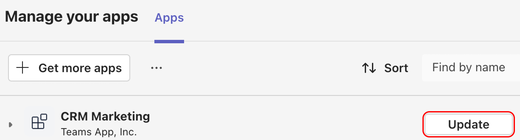
Выберите Обновить сейчас , чтобы принять разрешения и обновить приложение.
Обновление приложений в групповом чате
- Выберите Чат в Teams.
- Выберите групповой чат.
- Выберите Открыть агенты и боты
 > Управление приложениями .
 - Выберите Обновить для приложения, которое вы хотите обновить.
- Выберите Обновить сейчас , чтобы согласиться с новыми разрешениями и обновить приложение.
Обновление приложений в команде
- Выберите
 в Teams.
 - Выберите Открыть агенты и боты> Управление приложениями .
- Выберите Обновить для приложения, которое вы хотите обновить.
- Выберите Обновить сейчас , чтобы согласиться с новыми разрешениями и обновить приложение.
Из личного приложения
Выберите приложение в левой части Окна Teams.
Если личному приложению требуются новые разрешения, вы увидите баннер с кнопкой Обновить .

Нажмите кнопку Обновить.
Выберите Обновить сейчас , чтобы согласиться с новыми разрешениями и обновить приложение.