
Отчет о цифровой активности сообщает о том, насколько активными были учащиеся на курсе в течение определенного периода времени. Цифровая активность сообщает о том, открывался ли файл, были ли посещения канала, присоединился ли учащийся к собранию (и длительность участия в собрании), а также о многом другом.
Примечание
Действия в каналах Teams в настоящее время недоступны в приложении Microsoft 365 LTI Insights.
Фильтр
По умолчанию в отчете отражены все учащиеся и все действия за эту неделю. Для настройки вашего отчета можно использовать фильтры, в зависимости от того, что вы хотите просмотреть.
 для всех параметров в каждом фильтре.
- Фильтр по учащимся: введите имя учащегося в поле поиска учащегося , чтобы сузить данные до этого отдельного учащегося.
- Фильтр активности: просмотр данных о заданиях, общении, использовании файлов, собраниях, OneNote или Рефлексии.
- Фильтр по времени: выберите Эта неделя, чтобы открыть раскрывающийся список дополнительных параметров интервала времени.
- Выберите Настраиваемый диапазон, чтобы ввести собственные даты для интервала времени, который может начинаться с момента создания класса или за год до даты поиска (в зависимости от того, что наступит позже).
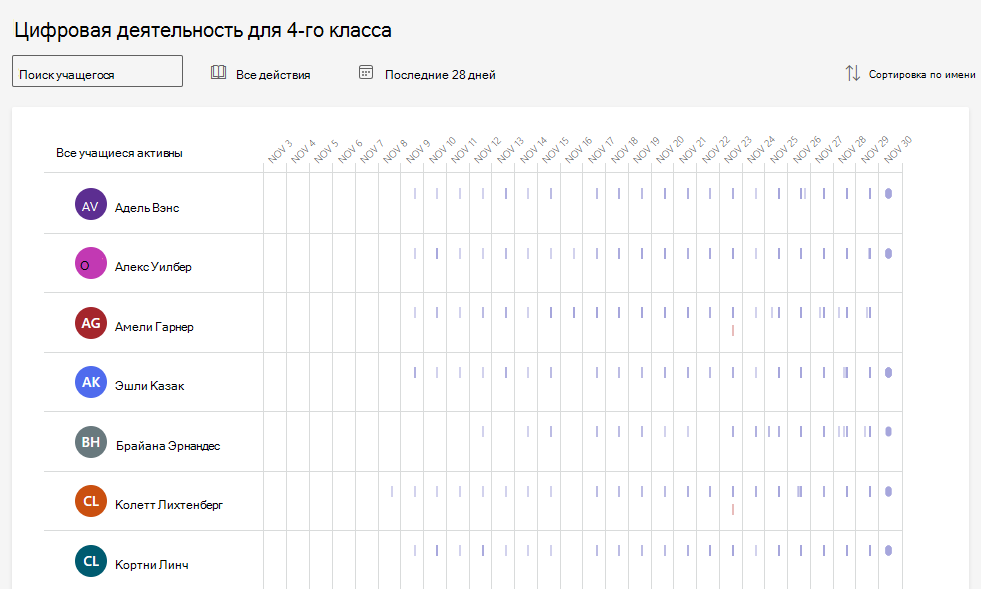
Прочитайте ваши данные
Вы можете просмотреть уровень активности учащихся (предполагаемое затраченное время) по длине отрезка в их строках.
Совет
- Точка рядом с именем учащегося означает полное отсутствие активности учащегося в течение интервала времени.
- По умолчанию для каждого дня отображается время с 7:00 до 20:00. Если учащийся действует за пределами этого времени, то диапазон автоматически расширяется, чтобы показать его действия.
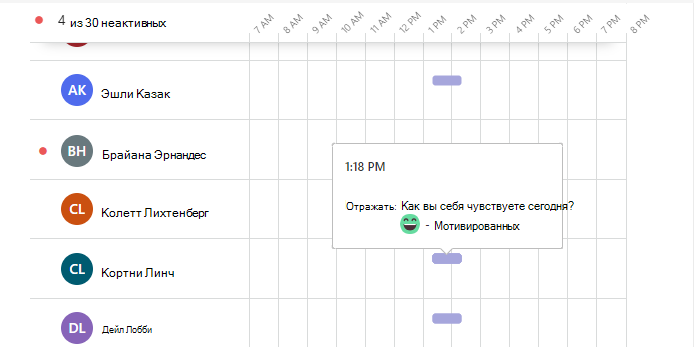
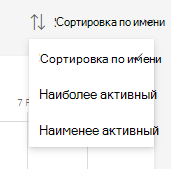
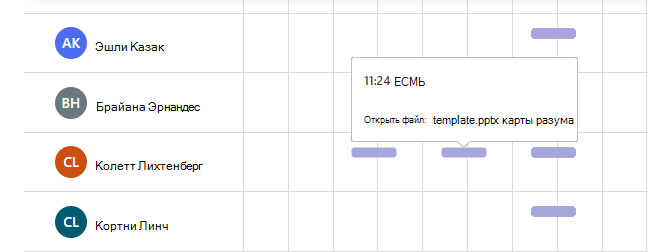
Чтобы увидеть подробные сведения о действиях учащегося, наведите курсор на полосу в строке студента. Выберите "Сортировать по имени", чтобы сначала увидеть наиболее активных или наименее активных учащихся.
В зависимости от фильтра, выбранного для типа активности и интервала времени, вы можете увидеть следующее:
Какие собрания по сети они посетили и как долго присутствовали на них.
Наведите курсор на красную полосу "Пропущенные собрания " в строке рядом с именем учащегося, чтобы узнать, какое собрание он пропустил.
Наведите курсор на лиловую полосу Собрания, чтобы узнать, как долго учащийся присутствовал на собрании.
Посещенные каналы
Просмотренные вкладки
Просмотр или сдача задания
Открытие или редактирование файла
Размещение сообщений, а также ответы или реакции на сообщения.
Сведения OneNote
Рефлексия информации
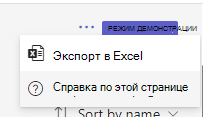
Экспорт данных в Excel
- В вашем отчете выберите
 .
. - Нажмите Экспортировать в Excel.
- В Excel ваши сведения о цифровой активности будут отображаться с именами учащихся и по столбцам для каждого дня в пределах выбранного интервала времени.
- Если учащийся был активен в течение дня, то в ячейке будет отображаться символ "V".
- Пустая ячейка означает, что учащийся в этот день был неактивен.
Примечание
- Данные об посещаемости собрания класса будут отражены в отчете о цифровых действиях через несколько часов по окончании собрания. В некоторых случаях отражение этих данных может занять до 24 часов.
- Аналитика собирает данные с настольных компьютеров и мобильных устройств о посещении собраний, просмотре вкладок, работе над заданиями, действиях с файлами и сообщениями. Данные о посещении каналов собираются только с настольных компьютеров.