
При использовании Teams в браузере вы можете заметить, что приложение не работает с вашей камерой, микрофоном, динамиком или расположением.
Обычное исправление заключается в том, чтобы предоставить приложению, которое вы используете в Teams, и браузеру разрешение на использование этих функций устройства.
Эта статья относится к Microsoft Teams в Интернете (рабочие или учебные учетные записи).
Важно
Перед началом работы сохраните все изменения в приложении, которые вы не хотите потерять.
Разрешить приложению доступ к функциям устройства
Выполните одно из следующих действий в зависимости от того, где в Teams используется приложение.
- Если вы используете приложение в Teams: выберите значок Дополнительных параметров
 выберите Раздел справки разрешений приложений
 .
. - Используйте переключатели, чтобы включить доступ к устройству.
- Если вы используете приложение в Teams: выберите значок Дополнительных параметров
Если Teams запрашивает доступ к устройству, выберите Разрешения приложения
. В диалоговом окне включите соответствующие параметры функций устройства.
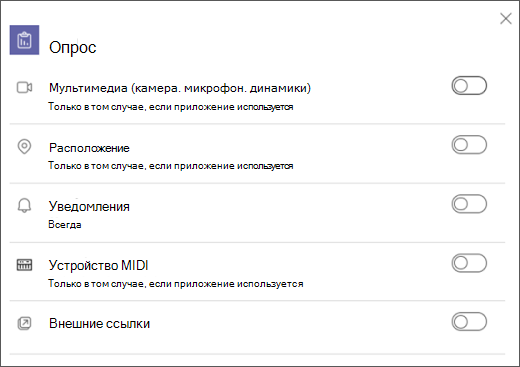
Закройте диалоговое окно и обновите приложение, чтобы применить изменения.
Разрешить браузеру доступ к функциям устройства
Предоставьте браузеру разрешение на доступ к камере или другим соответствующим функциям устройства, которые приложение хочет использовать.
Проверьте параметры браузера: Возможно, вам потребуется "разрешить" камеру и (или) микрофон для работы в Teams.
Обратитесь к ИТ-администратору: Некоторые параметры могут управляться ИТ-администратором. Обратитесь к ним за дополнительными сведениями.
Примечание
Microsoft Teams в Интернете в настоящее время поддерживается в Chrome, Safari, Edge и Firefox.
Google Chrome
- Откройте Параметры.
- Выберите Конфиденциальность и безопасность>Параметры> сайтаРазрешения.
- Выберите Камера.
- В верхней части этого экрана убедитесь, что в раскрывающемся меню выбрано правильное устройство.
- В разделе Поведение по умолчанию выберите Сайты могут запрашивать использование камеры.
Safari
В Safari откройте параметры.
Выберите Веб-сайты.
В разделе Общие выберите Камера.
Рядом с полем При посещении других веб-сайтов выберите Спросить или Разрешить.
Microsoft Edge
- Выберите Параметры и другие параметры >Параметры
 .
. - Выберите Файлы cookie и разрешения сайта.
- Выберите Камера.
- Включите переключатель Спрашивать перед доступом (рекомендуется).
Примечание
Если этот параметр отключен, доступ к камере будет заблокирован в Edge.
Mozilla Firefox
- В Firefox откройте раздел Параметры.
- Выберите Конфиденциальность & Безопасность.
- В разделе Разрешения найдите Камера или Микрофон, а затем выберите Параметры.
- Убедитесь, что для сайта Teams разрешен доступ.
- Закройте параметры, а затем обновите приложение Teams в браузере.