
Если вам нужно расширить или уменьшить ширину столбцов Excel и высоту строк, существует несколько способов их настройки. Если вы работаете в режиме макета страницы (просмотр>макета страницы представлений> книги), вы можете указать ширину столбца или высоту строки в дюймах, сантиметрах и миллиметрах. По умолчанию единицами измерения являются дюймы. Перейдите враздел Параметры>файла>Расширенный>дисплей>, выберите параметр из списка Единицы линейки. При переключении в обычное представление высота строк отображается в точках, а ширина столбца — в единицах на основе символов (количество символов шрифта по умолчанию, помещаемого в ячейку).
Отдельные строки и столбцы могут иметь только один параметр. Например, один столбец может иметь ширину в 25 пунктов, но он не может быть шириной 25 точек для одной строки и 10 точек для другой.
Минимальный, максимальный и стандартный размеры строк и столбцов
В приведенной ниже таблице показаны минимальные, максимальные и стандартные размеры столбцов и строк. Ширина столбцов измеряется в единицах на основе символов (количество символов шрифта по умолчанию, помещаемого в ячейку). Высота строк измеряется в точках.
| Тип | Минимум | Максимум | По умолчанию |
|---|---|---|---|
| Столбец | 0 (скрыто) | 255 | 8,43 |
| Строка | 0 (скрыто) | 409 | 15,00 |
Установка заданной ширины столбца
Выберите столбец или столбцы, ширину которых требуется изменить.
Перейдите к разделуФорматячеек на главной>странице>.
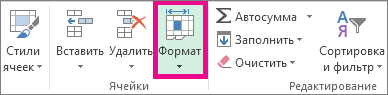
В разделе Размер ячейки выберите Ширина столбца.
Введите значение в поле Ширина столбцов.
Нажмите кнопку ОК.
Совет
Чтобы быстро задать ширину одного столбца, щелкните его правой кнопкой мыши, выберите Пункт Ширина столбца, введите нужное значение и нажмите кнопку ОК.
Автоматическое изменение ширины столбца в соответствии с содержимым ячеек (автоподбор)
Выберите столбец или столбцы, ширину которых требуется изменить.
Перейдите к разделуФорматячеек на главной>странице>.
В разделе Размер ячейки выберите Автоподбор ширины столбца.
Примечание
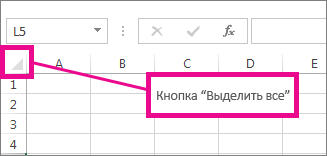
Чтобы быстро настроить все столбцы на листе, выберите Выбрать все, а затем дважды щелкните любую границу между двумя заголовками столбцов.
Изменение ширины столбца в соответствии с шириной другого столбца
Выделите ячейку, которая имеет нужную ширину.
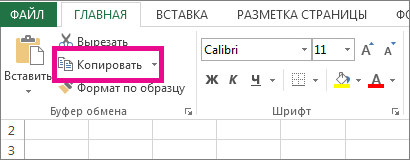
Нажмите клавиши CTRL+C или перейдите к разделу Копированиев буфер> обмена домой>.
Щелкните правой кнопкой мыши ячейку в целевом столбце, наведите указатель на пункт Специальная вставка, а затем выберите Сохранить ширину исходных столбцов

Изменение ширины по умолчанию для всех столбцов листа или книги
Значение ширины столбца по умолчанию указывает приблизительное количество символов стандартного шрифта, которое умещается в ячейке. Можно указать другое значение ширины столбца по умолчанию для листа или книги.
Выполните одно из указанных ниже действий.
- Чтобы изменить ширину столбца по умолчанию для листа, выберите вкладку листа.
- Чтобы изменить ширину столбца по умолчанию для всей книги, щелкните правой кнопкой мыши вкладку листа и выберите в контекстном меню пункт Выбрать все листы .

Перейдите к разделуФорматячеек на главной>странице>.
В разделе Размер ячейки выберите Ширина по умолчанию.
В поле Standard ширины столбца введите новое измерение и нажмите кнопку ОК.
Совет.
Если требуется определить новое значение ширины столбцов по умолчанию для всех новых книг и листов, можно создать новые шаблоны книги или листа и создавать новые книги и листы на основе этих шаблонов. Дополнительные сведения см. в следующих статьях:
Изменение ширины столбца с помощью мыши
Выполните одно из указанных ниже действий.
- Чтобы изменить ширину одного столбца, перетащите правую границу его заголовка до нужной ширины.
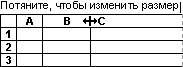
- Чтобы изменить ширину нескольких столбцов, выделите столбцы, ширину которых требуется изменить, а затем перетащите правую границу заголовка любого выделенного столбца.
- Чтобы изменить ширину столбцов в соответствии с содержимым ячеек, выберите столбец или столбцы, которые требуется изменить, и дважды щелкните правую границу заголовка одного из выделенных столбцов.
- Чтобы изменить ширину всех столбцов на листе, выберите Выбрать все, а затем перетащите границу заголовка любого столбца.
Установка заданной высоты строки
Выберите строку или строки, высоту которых требуется изменить.
Перейдите к разделуФорматячеек на главной>странице>.
В разделе Размер ячейки выберите Высота строки.
В поле Высота строки введите нужное значение и нажмите кнопку ОК.
Изменение высоты строки в соответствии с содержимым ячеек
Выберите строку или строки, высоту которых требуется изменить.
Перейдите к разделуФорматячеек на главной>странице>.
В разделе Размер ячейки выберите Автоподбор высоты строки.
Совет
Чтобы быстро настроить все строки на листе, выберите Выбрать все, а затем дважды щелкните границу под одним из заголовков строк.
Изменение высоты строки с помощью мыши
Выполните одно из указанных ниже действий.
- Чтобы изменить высоту одной строки, перетащите нижнюю границу заголовка строки до нужной высоты.
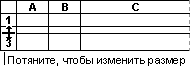
- Чтобы изменить высоту нескольких строк, выберите нужные строки и перетащите нижнюю границу заголовка одной из выбранных строк.
- Чтобы изменить высоту строк для всех строк на листе, выберите Выбрать все, а затем перетащите границу под любым заголовком строки.
- Чтобы изменить высоту строки в соответствии с содержимым, дважды щелкните нижнюю границу заголовка строки.