
Использование высокого разрешения точек на дюйм (точек на дюйм) для печати приводит к получению качественных результатов печати, но печать может занять больше времени. Вы можете изменить параметры разрешения на более низкий точек на дюйм в зависимости от типа используемого принтера. Если используемый принтер поддерживает печать по качеству черновиков, вместо этого можно указать качество черновика для более быстрой печати.
Изменение разрешения печати
Выберите лист, для которого требуется изменить разрешение печати.
А. На вкладке Макет страницы в группе Параметры страницы выберите
 запуска .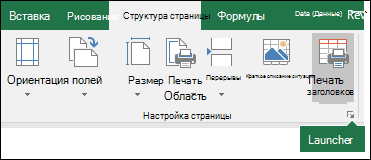
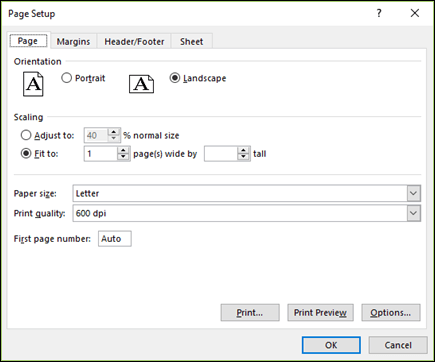
б) Прокрутите списки Избранное и Контактные лица для веб-поддержки. На вкладке Страница в поле Качество печати выберите нужное разрешение.
Примечание
Доступные параметры dpi зависят от типа используемого принтера.
Указание печати качества черновика
Выберите лист, который нужно напечатать с помощью печати качества черновика.
А. На вкладке Макет страницы в группе Параметры страницы выберите
запуска .
б) Прокрутите списки Избранное и Контактные лица для веб-поддержки. На вкладке Лист в разделе Печать выберите поле Черновик качества проверка.
Дополнительные сведения
Вы всегда можете обратиться к эксперту в техническом сообществе Excel или получить поддержку в сообществах.