
Вы можете печатать все или часть листов и книг по одному или несколько сразу. Кроме того, если данные, которые нужно распечатать, хранятся в таблице Microsoft Excel, можно распечатать только таблицу Excel.
Вы также можете "распечатать" книгу в файле, а не на принтере. Это может быть полезно, если требуется напечатать книгу на принтере, отличном от того, который использовался изначально.
Перед печатью
Может быть полезно узнать о множестве вариантов оптимальной печати. Дополнительные сведения см. в статье Печать в Excel.
Внимание!
Некоторые параметры форматирования, например цветной текст или заливка ячеек, могут хорошо выглядеть на экране, но неправильно при печати на черно-белом принтере. Возможно, будет полезно распечатать лист с линиями сетки, чтобы данные, строки и столбцы были лучше видны.
Печать одного или нескольких листов
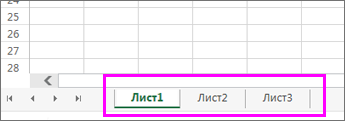
- Выделите листы , которые нужно напечатать.
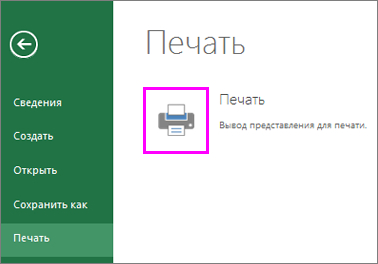
- Выберите "Печать файла>" или нажмите клавиши CTRL+P.
- При необходимости измените параметры, затем нажмите кнопку "Печать ".
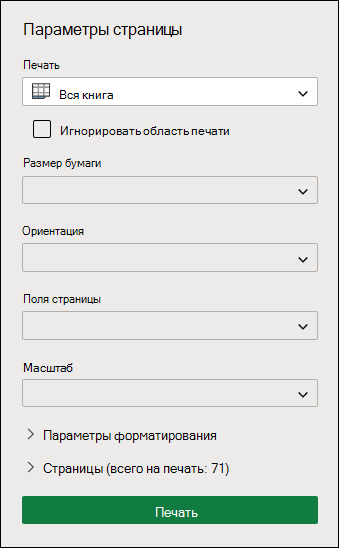
Печать одной или нескольких книг
Все файлы книг, которые требуется распечатать, должны находиться в одной папке.
- Выберите "Открыть файл>".
- Удерживая нажатой клавишу CTRL, щелкните имя каждой книги, которую нужно напечатать, а затем выберите пункт "Печать".
Печать всего листа или его части
Выберите лист, а затем диапазон данных для печати.
Выберите "Файл" и нажмите "Печать".
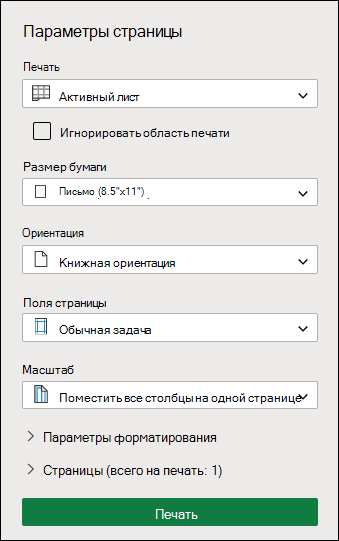
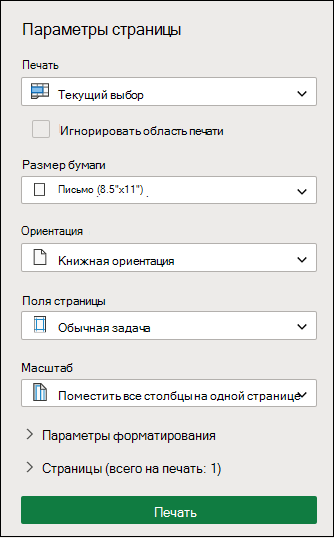
В разделе "Параметры" щелкните стрелку рядом с кнопкой "Печать активных листов" и выберите соответствующий параметр.
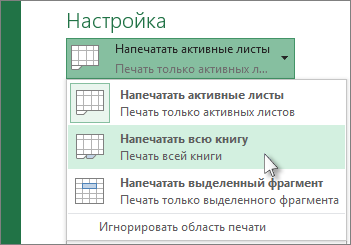
Нажмите Печать.
Примечание
Если на листе заданы области печати, будут напечатаны только эти области. Если вы не хотите печатать только определенную область печати, выберите параметр "Игнорировать область печати". Узнайте больше о настройке или очистке области печати.
Печать таблицы Excel
Выберите ячейку в таблице, чтобы включить таблицу.
Выберите "Файл", а затем нажмите "Печать".
В разделе "Параметры" щелкните стрелку рядом с кнопкой "Печать активных листов " и выберите команду "Печать выбранной таблицы".
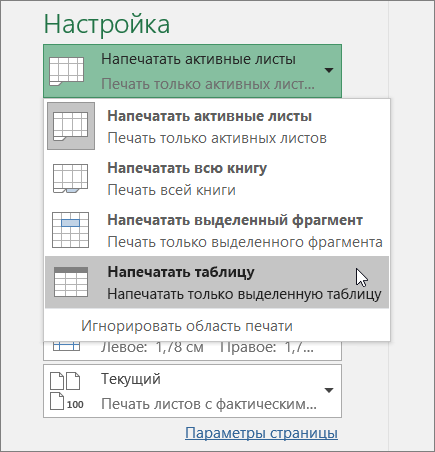
Нажмите Печать.
Печать книги в файл
Выберите "Файл", а затем выберите "Печать" или нажмите клавиши CTRL+P.
В разделе Принтер выберите команду Печать в файл.
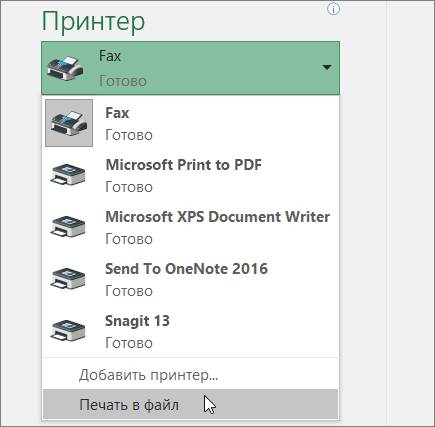
Нажмите "Печать".
В диалоговом окне "Сохранить печать при печати как" введите имя файла и нажмите кнопку "ОК". Файл будет сохранен в папке "Документы "
Важно
Если вы распечатаете сохраненный файл на другом принтере, разрывы страниц и интервалы между шрифтами могут измениться.
Дополнительные сведения
Вы всегда можете задать вопрос эксперту в Excel Tech Community или получить поддержку в сообществах.