
Основное преимущество подключения к внешним данным заключается в том, что вы можете периодически анализировать эти данные в Microsoft Office Excel без многократного копирования данных, что может быть трудоемкой и подверженной ошибкам. Подключившись к внешним данным, вы также можете автоматически обновлять (или обновлять) книги Excel из исходного источника данных при каждом обновлении источника данных с добавлением новых данных.
Важно
На компьютере могут быть отключены подключения к внешним данным. Чтобы подключиться к данным при открытии книги, необходимо включить подключения к данным с помощью панели центра управления безопасностью. Дополнительные сведения см. в разделах Добавление, удаление и просмотр надежного издателя, Надежные документы и Просмотр параметров и параметров в центре управления безопасностью Microsoft Office.
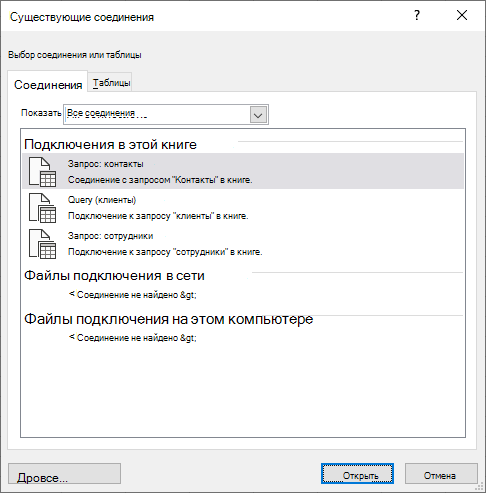
Диалоговое окно "Сведения о существующих соединениях"
Чтобы открыть диалоговое окно "Существующие подключения", выберите"Существующие подключенияк данным>". Вы можете отобразить все доступные подключения и таблицы Excel в книге. Можно открыть подключение или таблицу из списка, а затем в диалоговом окне "Импорт данных " решить, как импортировать данные.
Примечание
Диалоговое окно "Существующие подключения " также можно открыть из диалогового окна " Изменение источника данных сводной таблицы ". Дополнительные сведения об изменении источника данных сводной таблицы см. в статье "Изменение исходных данных сводной таблицы".
Вкладка "Подключения"
В раскрывающемся списке "Показать " выполните одно из указанных ниже действий.
Все Чтобы отобразить все подключения, выберите пункт "Все подключения". По умолчанию этот флажок установлен.Книга Чтобы отобразить только список последних использованных соединений, щелкните "Подключения в этой книге".
Этот список формируется из соединений, которые вы уже определили, создали с помощью диалогового окна Выбор источника данных мастера подключений к данным или которые вы ранее выбрали в качестве соединения в этом диалоговом окне.
Компьютер Чтобы отобразить только доступные подключения на компьютере, выберите Файлы подключений на этом компьютере.
Этот список создается из папки "Мои источники данных ", которая обычно находится в папке "Мои документы " на вашем компьютере.
Сеть Чтобы отобразить только доступные подключения из файла подключения, доступного из сети, выберите Файлы подключения в сети. Этот список создается на основе библиотеки подключения к данным Excel на сайте Microsoft SharePoint Services. DCL — это библиотека документов на сайте SharePoint Services, содержащая коллекцию файлов подключения к данным Office (ODC). Как правило, DCL настраивается администратором сайта, который также может настроить сайт SharePoint для отображения ODC-файлов из этого DCL в диалоговом окне Внешние подключения . Дополнительные сведения см. в справке по Центру администрирования SharePoint Services.
Выберите нужное подключение и нажмите кнопку "Открыть". Откроется диалоговое окно Импорт данных.
Выберите способ импорта данных и нажмите кнопку "ОК". Чтобы узнать больше об использовании этого диалогового окна, выберите вопросительный знак (?).
Совет
Если вы не видите нужное соединение, вы можете создать соединение. Нажмите кнопку "Дополнительно", а затем в диалоговом окне "Выбор источника данных" нажмите кнопку "Создать источник", чтобы запустить мастер подключения к данным, чтобы можно было выбрать источник данных, к которому требуется подключиться.
Примечание
При выборе подключения из категорий Файлы подключения в сети или Файлы подключения на этом компьютере файл подключения копируется в книгу в качестве нового подключения и используется в качестве сведений о новом подключении.
Вкладка "Таблицы"
В раскрывающемся списке "Показать " выполните одно из указанных ниже действий.
Все Чтобы отобразить все связи, щелкните "Таблицы книг". По умолчанию этот флажок установлен.Подключения Чтобы отобразить таблицы, определенные только подключением, выберите "Таблицы соединений".
Этот список формируется из соединений, которые вы уже определили, создали с помощью диалогового окна Выбор источника данных мастера подключений к данным или которые вы ранее выбрали в качестве соединения в этом диалоговом окне.
Книга Чтобы отобразить таблицу в книге, выберите пункт "Таблицы книги".
Выберите нужное подключение и нажмите кнопку "Открыть". Откроется диалоговое окно Импорт данных.
Выберите способ импорта данных и нажмите кнопку "ОК". Чтобы узнать больше об использовании этого диалогового окна, выберите вопросительный знак (?).