
При первом создании макроса в книге он работает только в этой книге. А если вам нужно использовать макрос в других книгах? Чтобы макросы были доступны при каждом запуске Excel, создайте их в книге с именем Personal.xlsb. Это скрытая книга, хранящейся на компьютере, которая открывается в фоновом режиме при каждом открытии Excel.
Макросы и средства VBA находятся на вкладке Разработчик, которая по умолчанию скрыта, поэтому сначала нужно включить ее. Дополнительные сведения см. в статье Отображение вкладки "Разработчик".
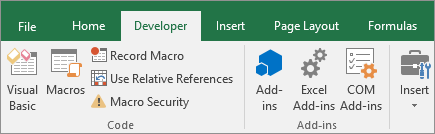 Затем создайте макрос. Мы запидем макрос, который ничего не делает, но создаст книгу "Личный макрос".
Дополнительные сведения о создании макросов см. в разделе Краткое руководство. Создание макроса.
- Перейдите на вкладку Разработчик и нажмите кнопку Записать макрос.
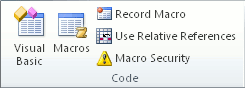
- В диалоговом окне Запись макроса не нужно вводить имя макроса в поле Имя макроса . Вы можете принять имя, присвоенное excel, например Macro1, так как это просто временный макрос.
Когда вы начнете создавать собственные макросы, вы захотите присвоить им описательные имена, чтобы вы знали, что они делают. - В поле Сохранить макрос в выберите Личная книга>макросов ОК. Это самый важный шаг, так как если у вас еще нет личной книги макросов, Excel создаст ее для вас.
- Нажмите кнопку Остановить запись разработчика>, и Excel создаст книгу личных макросов.
- При закрытии книги вам будет предложено сохранить книгу и книгу "Личный макрос".
Чтобы просмотреть созданный макрос, выполните следующие действия:
Перейдите в visualBasicдля разработчиков>, чтобы запустить редактор Visual Basic (VBE), где хранятся макросы.
Вы можете найти книгу "Личный макрос" в области Проект Обозреватель слева. Если вы не видите его, перейдите в раздел Просмотр>Обозреватель проекта.
Дважды щелкните папку >Проект VBA (PERSONAL.xlsb)Modules>Module1, и вы найдете пустой макрос1, который вы записали. Вы можете удалить его или сохранить, чтобы добавить код позже.
Примечание
При записи макроса в новый экземпляр Excel VBA автоматически создаст папку Module и увеличит ее номер. Таким образом, если у вас уже есть модули Module1 и Module2, VBA создаст Module3. Вы можете переименовать модули в окне Свойства под Обозреватель Project, чтобы они лучше отражали действия макросов в них.
Перемещение макросов на другой компьютер
Файл Personal.xlsb хранится в папке с именем XLSTART. Если вы хотите поделиться своими макросами с другим пользователем, вы можете скопировать их в папку XLSTART на других компьютерах или скопировать некоторые или все макросы в файл Personal.xlsb на других компьютерах. Чтобы найти его, можно выполнить поиск по запросу XLSTART в Windows Обозреватель.
Если у вас есть один или несколько макросов, которыми вы хотите поделиться с другими пользователями, вы можете отправить им книгу, содержащую их. Можно также предоставить доступ к книге на общем сетевом диске или в библиотеке служб SharePoint Services.
Дополнительные сведения о копировании макросов из одной книги в другую см. в статье Копирование модуля макроса в другую книгу.
Дополнительные сведения
Вы всегда можете обратиться к эксперту в техническом сообществе Excel или получить поддержку в сообществах.