

Если у вас есть задачи в Microsoft Excel, которые вы выполняете повторяющееся, вы можете записать макрос, чтобы автоматизировать эти задачи. Макрос — это действие или набор действий, которые можно выполнять столько раз, сколько нужно. При создании макроса вы записываете щелчки мышью и нажатия клавиш. После создания макроса его можно изменить, чтобы внести небольшие изменения.
Предположим, что каждый месяц вы создаете отчет для своего менеджера по бухгалтерии. Вам нужно отформатировать имена клиентов с просроченными счетами красным цветом, а также применить полужирное начертание. Вы можете создать и запустить макрос, который быстро применяет эти изменения форматирования к выделенным ячейкам.
Процедура

|
Перед записью макроса Макросы и средства VBA находятся на вкладке Разработчик, которая по умолчанию скрыта, поэтому сначала нужно включить ее. Дополнительные сведения см. в разделе "Показать вкладку "Разработчик". 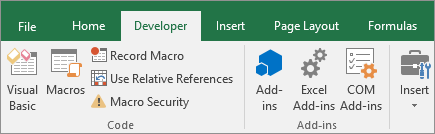
|
|---|

|
Запись макроса
|
|---|
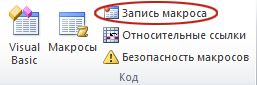
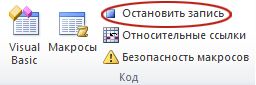

|
Внимательное рассмотрение макроса Чтобы получить некоторые сведения о языке программирования Visual Basic, отредактируйте макрос. Чтобы изменить макрос, в группе " Код " на вкладке "Разработчик " выберите "Макросы", выделите имя макроса и нажмите кнопку "Изменить". Запустится редактор Visual Basic. Посмотрите, как записанные действия отображаются в виде кода. Часть кода, вероятно, будет вам понятна, а часть может быть немного загадочной. Поэкспериментируйте с кодом, закройте редактор Visual Basic и снова запустите макрос. На этот раз посмотрите, произойдет ли что-нибудь другое! |
|---|
Дальнейшие действия
- Дополнительные сведения о создании макросов см. в статье Создание или удаление макроса.
- Дополнительные сведения о запуске макроса см. в разделе "Запуск макроса".
Дополнительные сведения
Вы всегда можете задать вопрос эксперту в Excel Tech Community или получить поддержку в сообществах.