
При работе с данными, добавленными в модель данных Excel, иногда можно упустить из виду, какие таблицы и источники данных были добавлены в модель данных.
Примечание
Убедитесь, что надстройка Power Pivot включена. Дополнительные сведения см. в статье Запуск надстройки Power Pivot для Excel.
Ниже представлено несколько простых действий, с помощью которых можно точно определить, какие данные присутствуют в модели.
В Excel щелкните "Управление Power Pivot>", чтобы открыть окно Power Pivot.
Просмотрите вкладки в окне Power Pivot.
Каждая вкладка содержит таблицу в вашей модели. Столбцы в каждой таблице отображаются в качестве полей в списке полей сводной таблицы. Все столбцы, которые затенены, скрыты от клиентских приложений.
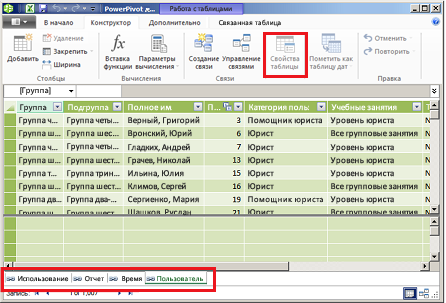
Чтобы просмотреть происхождение таблицы, щелкните Свойства таблицы.
Если Свойства таблицы затемнены и вкладка содержит значок ссылки, указывающей на связанную таблицу, данные происходят из листа в таблице, а не из внешнего источника данных.
Для всех остальных типов данных в диалоговом окне Изменить свойства таблицы отображаются имя подключения и запрос, используемые для извлечения данных. Запомните или запишите имя подключения, а затем используйте диспетчер подключений в приложении Excel, чтобы определить сетевой ресурс и базу данных, используемые в подключении:- В Excel щелкните"Подключения кданным>".
- выберите подключение, используемое для заполнения таблицы в модели;
- Щелкните "Определение свойств>", чтобы просмотреть строку подключения.
Дополнительные сведения
Вы всегда можете задать вопрос эксперту в Excel Tech Community или получить поддержку в сообществах.