
Функция "Показать изменения" отображает последние изменения, внесенные в книгу. Это означает, что вы можете отслеживать прошлые изменения для определенных ячеек, диапазонов, листов или всей книги. Справочную информацию по распространенным сценариям и вопросам см. ниже.
Важно
Чтобы обеспечить сохранение и отслеживание всех изменений, все участники должны использовать любое приложение Excel с поддержкой совместного редактирования. Дополнительную информацию см. в разделе Где можно использовать функцию "Показать изменения"?.
Где можно использовать функцию "Показать изменения"?
Функция "Показать изменения" доступна в классических приложениях Excel и в Excel для Интернета, однако изменения, внесенные в любом приложении Excel, поддерживающем совместное редактирование, будут отображаться в области "Изменения", например:
- Excel в Интернете
- Своевременно обновленное приложение Excel для Microsoft 365
- Мобильные приложения Excel
Внимание!
Изменения, сделанные с помощью единовременной покупки или более ранней версии Excel, нельзя отследить; при этом также будет очищена область "Изменения ". Дополнительные сведения см. в разделе " Пустая область "Изменения " ниже.
Я внес изменение, но не вижу его в области "Изменения".
В области Изменения отображаются изменения, внесенные в значения ячеек и формулы. К ним относятся такие операции, как перемещение, сортировка, вставка, удаление ячеек или диапазонов.
Вот некоторые изменения, которые в настоящее время не отображаются:
- Изменения, внесенные в диаграммы, фигуры и другие объекты
- Операции со сводной таблицей
- Изменения форматирования
- Скрытие либо фильтрация ячеек или диапазонов
Чтобы в области "Показать изменения" отображался наиболее полный журнал, иногда на временной шкале могут быть пробелы, если некоторые изменения недоступны.
Чтобы обеспечить сохранение и отслеживание всех изменений, все участники должны использовать любое приложение Excel с поддержкой совместного редактирования. Дополнительную информацию см. в разделе Где можно использовать функцию "Показать изменения"?.
Как просмотреть старые изменения?
В области "Изменения " отображаются только последние изменения. Чтобы просмотреть изменения за более длительный период времени, используйте журнал версий, выбрав "Сведения о>файле>"Журнал версий, а затем выберите версию для предварительного просмотра.
Область "Изменения", но я знаю, что изменения были внесены.
Некоторые действия могут заставить Excel очистить область Изменения. Вы можете увидеть пустую область, если кто-то выполнил одно из указанных ниже действий.
- Внесение изменений из единовременной покупки или старой версии Excel.
- Использование функции Excel, которая еще не полностью поддерживается при совместном редактировании или в настоящее время не отслеживается функцией "Показать изменения".
- Отправка файла, сохранение копии или его замена.
Мы будем отслеживать любые изменения, которые вы или кто-то другой вносите в любое из поддерживаемых приложений Excel . Если вам нужно просмотреть одну из старых версий книги, см. раздел Как просмотреть старые изменения? выше.
В некоторых моих изменениях отсутствуют предыдущие значения.
В области "Изменения " иногда не отображаются значения, предшествовавшие определенным изменениям. Это может произойти в одном из следующих случаев.
- Значения были изменены с помощью кода, например с помощью Visual Basic (VBA) или с помощью надстройки.
- Кто-то редактировал книгу в приложении Excel, не обновленном до последней версии.
Сброс области изменений
Если вы хотите очистить журнал изменений в области изменений, это можно сделать в меню "Сведения о файле>", когда файл открывается в Excel для Интернета.
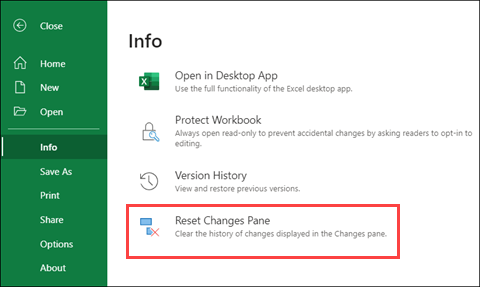
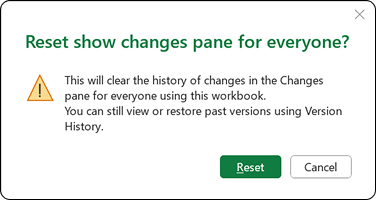
Подтверждение этого запроса очистит историю изменений в области изменений для всех, кто использует эту книгу. Это действие невозможно отменить, но вы по-прежнему сможете просматривать и восстанавливать предыдущие версии с помощью журнала версий.
Примечание
В результате этого действия не удаляются все следы прошлых изменений. Журналы рецензирования, журнал версий и другие средства отслеживания могут по-прежнему отображать предыдущие изменения, внесенные в книгу.