
| С 31 июля 2025 г. Microsoft Excel для Microsoft 365 больше не будет поддерживать типы данных организации. Эти типы данных будут удалены из галереи "Типы данных", а существующие не будут обновляться. Это изменение упрощает работу с типами данных и способствует использованию более надежных и поддерживаемых решений, таких как подключение к Power BI и использование пользовательских надстроек Excel. |
|---|
Для преобразования в тип данных вашей организации Excel ищет совпадение между значениями ячеек и данными Power BI в типе данных, выбранном из галереи или панели. Если совпадение найдено, в ячейке будет отображаться значок типа данных, указывающий на успешно выполненное преобразование. Если вместо него отображается  и открывается панель выбора данных, Excel нужна ваша помощь в выборе правильного типа данных.
Совет
В Excel для Интернета можно  Вкладка "Тип данных" или значок
  Вкладка "Справка" в правой части экрана для перехода между областями.
Попробуйте!
В панели Выбор данных просмотрите результаты и выберите из них нужный вам.
Не видите нужного вам результата? Попробуйте следующее:
- Проверьте правильность написания текста.
- Убедитесь, что каждый уникальный термин находится в отдельной ячейке.
- Измените термин в строке поиска или нажмите "Изменить ", чтобы просмотреть все типы данных и выбрать другой.
Совет
Если вам по-прежнему не удается найти то, что вы ищете, возможно, этот тип данных вам недоступен. См. раздел Доступ к избранным таблицам Power BI в Excel или Настройка избранных таблиц в Power BI Desktop. Вам может потребоваться обратиться за помощью к ИТ-администратору или владельцу набора данных Power BI.
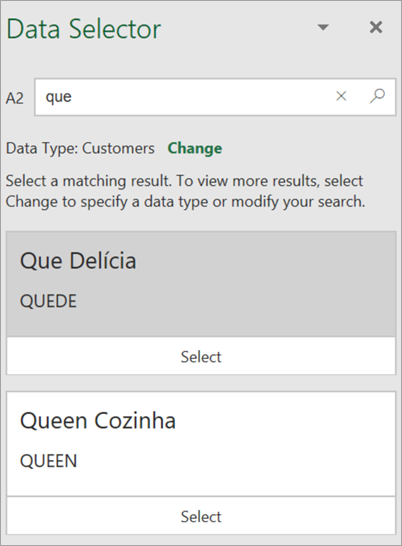
После выбора нужного результата мастер выбора данных перейдет к следующему результату, который требуется определить.
Когда все значения ячеек будут связаны с типами данных, мастер выбора данных закроется и вы сможете просмотреть карточки и вставить данные.
Хотите узнать больше?
Доступ к избранным таблицам Power BI в Excel
Настройка избранных таблиц в Power BI Desktop