
Со связанными типами данных можно выполнять множество различных действий. Если нужно использовать в формуле связанные типы данных или просто узнать об ограничениях, проверка ознакомьтесь с приведенным ниже содержимым, чтобы получить дополнительные сведения об использовании типов данных в Excel.
Вопросы и ответы
Как получить доступ к связанным типам данных? Каковы требования?
Примечание
Связанные типы данных доступны только для многотенантных клиентов по всему миру (стандартные учетные записи Microsoft 365).
Для получения доступа к типам данных, связанных со внешними источниками, такими как Bing, должны быть выполнены перечисленные ниже требования. Сведения о доступных в настоящее время типах данных см. в статье Какие связанные типы данных доступны в Excel?
Для типов данных "Акции и география"
Должна быть действующая подписка Microsoft 365 или бесплатная учетная запись Майкрософт.
В языковых параметрах Office добавьте английский, французский, немецкий, итальянский, испанский или португальский язык.
Используйте приложение Excel последней версии или Excel для Интернета.
Примечание
Если у вас нет подписки на Microsoft 365, вы можете использовать эти типы данных только в том случае, если вы вошли в Excel для Интернета с учетной записью Майкрософт.
Для типов данных организации (из Power BI)
- Иметь активную подписку на Microsoft 365, полученную от организации или работодателя.
- Имеют доступ к избранным таблицам Power BI, и они должны быть включены в Power BI для типов данных в Excel.
Примечание
Дополнительные сведения см. в статье Рекомендации и ограничения Power BI. Если необходимые типы данных из Power BI не отображаются, обратитесь за помощью к ИТ-администратору.
При доступе к связанным типам данных возникает ошибка
Если вы открыли книгу с типами данных либо пытаетесь изменить или обновить тип данных и получаете сообщение о невозможности доступа к этим типам данных, попробуйте сделать следующее:
- Войдите в Excel с помощью учетной записи, которая связана с вашей подпиской на Microsoft 365.
- Перейдите в раздел "Файловая > учетная запись" > и убедитесь, что в Excel установлены последние обновления.
- Проверьте соответствие требованиям для получения типов данных.
- Если проблема не устранена, попробуйте открыть книгу в Excel для Интернета.
Примечание
Возможно, изначально вы открыли книгу с типами данных в версии Excel, поддерживающей только просмотр связанных данных. Например, книга содержит тип данных "Акции", поэтому вы по-прежнему можете просматривать поля карт или доступа. Однако вы не сможете обновить или изменить тип данных. Чтобы использовать эти типы данных, войдите в Excel для Интернета с помощью учетной записи, которая связана с вашей подпиской.
Какие типы связанных данных доступны?
По различным темам доступно множество типов данных, но в Excel они организованы в группы тем, что упрощает поиск подходящей кнопки для преобразования. Все доступные типы данных и их расположение на ленте см. в статье Какие типы связанных данных доступны в Excel?
Связанные типы данных получают надежные данные из источников в Интернете, таких как Bing. Если вы хотите просмотреть тип или источник определенного типа данных, можно щелкнуть значок типа данных в ячейке, чтобы открыть карт, и прокрутить вниз, чтобы найти сведения о поставщике данных и типе данных.
Отправка отзывов для типов данных
Мы постоянно улучшаем типы данных в Excel. Если не удается найти результат, если данные неверны или отсутствуют, или вы не можете выполнить свою задачу... Сообщите нам! Мы используем ваши отзывы, чтобы повышать удобство и расширять функциональность программного обеспечения.
Какие отзывы нам нужны?
- Качество данных (неверные, несоответствующие, неполные данные и т. д.)
- Охват данных (отсутствующие данные)
- Ваши впечатления (использование данных и типов данных)
- Предложения и идеи
О качестве данных для акций и географии
- После преобразования в тип данных выберите в ячейке значок типа данных, чтобы открыть карточку.
- Прокрутите к нижней части карточки и выберите значок флага.
- Заполните короткий опрос и отправьте его. Чем точнее вы опишите проблему, тем проще нам будет понять и исправить ее.
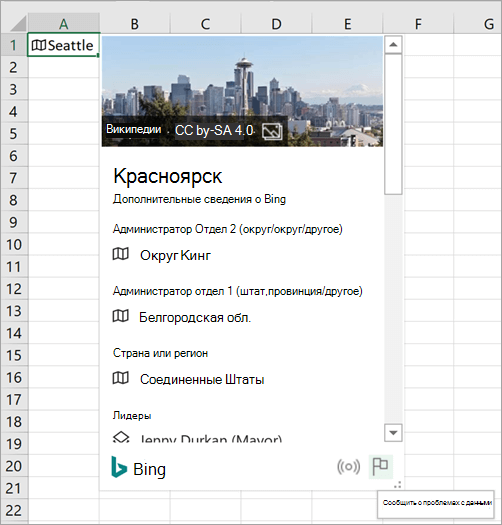
О качестве данных для типов данных организации
- После преобразования в тип данных выберите в ячейке значок типа данных, чтобы открыть карточку.
- Прокрутите до нижней части карты, чтобы увидеть поле "Контакт".
- Обратитесь к контактному лицу по набору данных Power BI в вашей организации.
Отзывы об охвате данных
- После преобразования в тип данных в ячейке может появиться синий вопросительный знак. Это означает, что у нас возникли проблемы с поиском или сопоставлением результата. Щелкните этот значок, если мастер выбора данных еще не открыт.
- панели "Выбор данных" выберите "Отправить отзыв".
- Заполните короткий опрос и отправьте его. Чем точнее вы опишите проблему, тем проще нам будет понять и исправить ее.
Общие отзывы и предложения о типах данных
Общие отзывы об использовании типов данных также можно отправлять непосредственно из приложения Excel.
- Перейдите на вкладку "Справка " >Отзывы. Дополнительные сведения см. в разделе Разделы справки об отзывах о Microsoft Office.
- Расскажите нам, что вам нравится или не нравится, а также укажите ваши предложения. Предоставьте как можно более подробные сведения и отправьте форму.
Можно ли удалить связь между ячейками?
Да. Удаление связи ячеек — это способ удалить связь с формулой, которая ссылается на типы данных. Выделите ячейку со связанным типом данных, а затем нажмите клавиши CTRL+C или CMD+C на компьютере Mac, чтобы скопировать ее. На компьютере Mac нажмите клавиши CTRL+ALT+V или CMD+CONTROL+V и выберите "Значения". При этом тип данных будет вставлен в новую ячейку и вы не потеряете подключение к поставщику данных.
Если отправить книгу коллеге или другу, будут ли работать новые типы данных?
Да, но они должны соответствовать требованиям , чтобы иметь возможность использовать определенные типы данных. Если вы отправили книгу пользователю, который не соответствует требованиям, он по-прежнему сможет просматривать данные из типов данных, но не сможет их изменять или обновлять.
Будет ли эта функция работать в других версиях Excel?
В настоящее время связанные типы данных поддерживаются только в Excel для Microsoft 365 и Excel для Интернета. Если открыть эти новые типы данных в версии Excel, в которой они не поддерживаются, то в соответствующих ячейках появится текст "#ЗНАЧ!". А #NAME? появится вместо формул, ссылающихся на эти типы данных.
Работает ли маркер заполнения с типами данных?
Да. Большинство функций Excel работают с типами данных, и мы постоянно работаем над улучшением интеграции. Маркер заполнения работает, если строки или столбцы имеют одинаковый тип данных и ячейки заполняются одинаковыми полями. Если в этом поле нет данных или оно отсутствует, возникает ошибка #FIELD.
Вы также можете ввести текст для преобразования в последнюю ячейку списка типов данных, и Excel автоматически попытается сопоставить ваш текст для преобразования.
Существуют ли какие-либо другие ограничения?
Некоторые традиционные функции Excel могут неправильно работать со связанными типами данных. Например, если вы создаете сводную таблицу на основе сведений из типов данных, вы можете использовать только сведения, явно добавленные на лист. Кроме того, эти типы данных могут работать не так, как ожидается, в Power Pivot, Power Query и в некоторых диаграммах.
Какие языки поддерживаются новыми типами данных?
В настоящее время некоторые типы данных доступны только на определенных языках. Чтобы получить к ним доступ и использовать их, вы можете добавить язык редактирования в языковые параметры Office.
- Только типы данных "Акции и география": только английский, испанский, французский, немецкий, итальянский и португальский.
Мы работаем над добавлением других языков в будущем.
Советы и рекомендации
Удобные сочетания клавиш
Открыть карточку:
Нажмите клавиши CTRL+SHIFT+F5 для Windows или CMD+SHIFT+F5 для Mac.
Добавить столбец:
Alt+Shift+F10, чтобы открыть меню Вставка данных. Также можно нажать клавишу Ctrl или Cmd. Используйте клавиши со стрелками, чтобы перейти к нужному полю, и клавишу ВВОД, чтобы выбрать поле.
Обновление данных
Связанные типы данных подключаются к источнику данных в сети. После преобразования текста в связанный тип данных в книге создается подключение к внешним данным. Если данные изменяются в Интернете, можно получить обновленные данные, обновив их в Excel.
Чтобы обновить данные, щелкните правой кнопкой мыши ячейку со связанным типом данных и выберите пункт"Обновитьтип> данных". При этом будет обновлена выделенная ячейка и все остальные, в которых используется этот же тип данных.
Чтобы обновить все связанные типы данных и все подключения к данным в книге (включая запросы, другие подключения к данным и сводные таблицы), нажмитекнопку "Обновить вседанные>".
Вставка изображений из карточек типов данных
С помощью карточек типов данных можно извлекать не только типовые значения. Некоторые карточки типов данных, например для типа данных "География", включают изображения, которые можно вставлять в книги. Эти изображения содержатся внутри ячейки, как любой текст или число.
- Преобразуйте текст в тип данных, выделив ячейку и перейдя на вкладку "Данные". >Группа "> Типы данных" "Автоматически".
- После преобразования слева от значения ячейки появится значок. Выберите его, чтобы просмотреть карточку.
- На карте наведите курсор на изображение, и вы увидите значок кнопки "Вставить данные",
 . Выберите его, чтобы вставить изображение в книгу.
 - Масштаб изображения будет подобран так, чтобы изображение уместилось в ячейке. Чтобы изменить размер изображения, измените ширину столбца или высоту строки, чтобы изменить размер ячейки.
Совет
Чтобы просмотреть атрибуты вставленного изображения, щелкните его правой кнопкой мыши и выберите «Показать карточку».
Удалите тип данных, преобразовав его обратно в текст.
Если ячейка больше не нужна, просто щелкните ячейку правой кнопкой мыши и выберите пункт>"Преобразовать в текст". Тип данных будет удален, связь с информацией в Интернете будет разорвана, а значение преобразуется в текст.
Важно
Если преобразовать тип данных в текст, любой столбец или формулы, извлеченные значения из этого типа данных, будут отображаться #FIELD! ошибка "#ПОЛЕ!".
Создание формул, ссылающихся на типы данных
Типы данных и данные, вставляемые из них, можно использовать в формулах и вычислениях так же, как и другие данные. Также можно создавать формулы, ссылающиеся на значения связанных типов данных, даже если данные не находятся в таблице. Дополнительные сведения см. в статье Создание формул, ссылающихся на типы данных
Сортировка и фильтрация
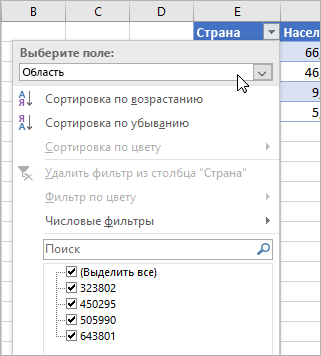
Для сортировки и фильтрации данных в Excel можно использовать кнопки фильтра в заголовках столбцов. (Чтобы включить кнопки фильтра, щелкните "Данные">фильтр.)
Для ячеек с типами данных можно сделать следующее: Нажмите кнопку "Фильтр" над ячейками со значками. Выберите параметры сортировки или фильтрации. Если вы хотите использовать отображаемое имя, оставьте выбранным значение Отображаемое значение в разделе Выбор поля. Если вы хотите выполнить сортировку или фильтрацию по другому полю связанного типа данных, укажите его в разделе Выбор поля.
В этом примере мы выбрали поле Area. При этом появляются флажки фильтра и отображаются сведения о численности населения стран, указанных в таблице. Также важно знать: меню числового фильтра зависят от того, какое поле выбрано в разделе Выбор поля.
Подробнее о связанных типах данных
Типы данных в Excel: акции и география