
В верхнюю или нижнюю часть выводимого на печать листа в Excel можно добавить колонтитулы. Например, можно создать нижний колонтитул с номерами страниц, датой и именем файла. Можно создать собственные колонтитулы или использовать множество встроенных колонтитулов.
Верхние и нижние колонтитулы отображаются только в представлении Разметка страницы, при предварительном просмотре и на напечатанных страницах. Если нужно вставить колонтитулы сразу на несколько листов, можно воспользоваться диалоговым окном Параметры страницы. При работе с листами других типов, такими как листы диаграмм, вставить колонтитулы на страницы можно только с помощью диалогового окна Параметры страницы.
Добавление и изменение колонтитулов в представлении "Разметка страницы"
Выберите лист, на котором нужно добавить или изменить колонтитулы.
Перейдите в раздел "Вставка>колонтитула" & верхнего колонтитула.
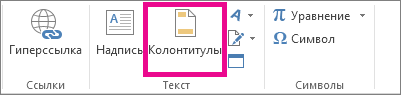
Excel отобразит лист в представлении Разметка страницы.Чтобы добавить или изменить верхний или нижний колонтитул, выделите левое, центральное или правое текстовое поле колонтитула в верхней или нижней части страницы листа (под верхним или верхним колонтитулом).
Ввод нового текста колонтитула.
Примечание
- Чтобы начать новую строку текста в верхнем или нижнем колонтитуле, нажмите клавишу ВВОД.
- Для вставки одиночного амперсанда (&) внутри текста колонтитула введите два амперсанда. Например, чтобы включить в верхний колонтитул текст "Субподрядчики & Услуги", введите значение Субподрядчики && Услуги.
- Чтобы завершить работу с колонтитулами, щелкните в любом месте листа. Чтобы закрыть колонтитулы без сохранения изменений, нажмите клавишу ESC.
Добавление и изменение колонтитулов в диалоговом окне "Параметры страницы"
Выберите лист или листы, лист диаграммы или диаграмму, для которых нужно добавить или изменить колонтитулы.
Совет
Чтобы выделить несколько листов, щелкните их, удерживая нажатой клавишу CTRL. Если выделено несколько листов, в заголовке в верхней части листа отображается надпись [Группа]. Чтобы отменить выделение нескольких листов книги, выберите любой невыделенный лист. Если невыделенных листов нет, щелкните правой кнопкой мыши ярлычок выделенного листа и выберите команду "Разгруппировать листы".
На вкладке "Разметка страницы" в группе "Параметры страницы" выберите
 вызова диалогового окна .
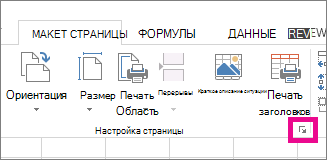
На экран будет выведено диалоговое окно Параметры страницы.На вкладке "Колонтитулы " выберите "Настраиваемый верхний колонтитул" или " Настраиваемый нижний колонтитул".
Щелкните в поле "Левый, Центральный или Правый " и нажмите соответствующие кнопки, чтобы добавить сведения в верхний или нижний колонтитул в данном поле.
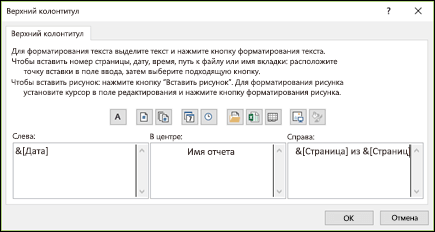
Чтобы добавить или изменить текст верхнего или нижнего колонтитула, внесите изменения в поле Слева, В центре или Справа.
Примечание
- Чтобы начать новую строку текста в верхнем или нижнем колонтитуле, нажмите клавишу ВВОД.
- Для вставки одиночного амперсанда (&) внутри текста колонтитула введите два амперсанда. Например, чтобы включить в верхний колонтитул текст "Субподрядчики & Услуги", введите значение Субподрядчики && Услуги.
Добавление встроенного колонтитула в представлении "Разметка страницы"
В Excel есть множество встроенных верхних и нижних колонтитулов. С колонтитулами листов можно работать в представлении Разметка страницы. В случае диаграмм и листов диаграмм для работы с колонтитулами используйте диалоговое окно "Параметры страницы ".
Выберите лист, на котором нужно добавить или изменить встроенный колонтитул.
Перейдите в раздел "Вставка>колонтитула" & верхнего колонтитула.
Excel отобразит лист в представлении Разметка страницы.Выберите левое, центральное или правое текстовое поле колонтитула в верхней или нижней части листа.
Совет
Выделение любого текстового поля приводит к выбору верхнего или нижнего колонтитула и отображению колонтитулов на вкладке " Конструктор ".
На вкладке " Конструктор " в группе "Колонтитулы " нажмите кнопку "Верхний & нижний колонтитул", затем выберите нужный встроенный колонтитул.
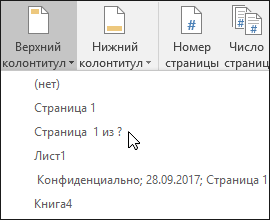
Добавление встроенных элементов в колонтитулы листа
Вместо того чтобы выбирать встроенный колонтитул, можно выбрать встроенный элемент. Многие из них, например Номер страницы, Имя файла и Текущая дата, можно найти на ленте. С колонтитулами листов можно работать в представлении Разметка страницы. В случае диаграмм и листов диаграмм для работы с колонтитулами используйте диалоговое окно "Параметры страницы ".
Выберите лист, в колонтитулы которого требуется добавить элементы.
Перейдите в раздел "Вставка>колонтитула" & верхнего колонтитула.
Excel отобразит лист в представлении Разметка страницы.Выберите левое, центральное или правое текстовое поле колонтитула в верхней или нижней части листа.
Совет
Выделение любого текстового поля приводит к выбору верхнего или нижнего колонтитула и отображению колонтитулов на вкладке " Конструктор ".
На вкладке " Конструктор " в группе "& Элементы колонтитулов " выберите нужные элементы.
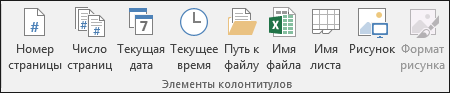
Добавление встроенных элементов колонтитулов для диаграммы или листа диаграммы
Выберите лист диаграммы или диаграмму, для которых нужно добавить или изменить элемент колонтитула.
Перейдите в раздел "Вставка>колонтитула" & верхнего колонтитула.
На экран будет выведено диалоговое окно Параметры страницы.Выберите "Настраиваемый верхнийколонтитул" или "Настраиваемый нижний колонтитул".
Используя кнопки диалогового окна Верхний колонтитул или Нижний колонтитул, вставьте определенные элементы в верхний или нижний колонтитул.
Совет
При наведении указателя мыши на кнопку подсказка выведет имя элемента, вставляемого нажатием этой кнопки.
Выбор параметров колонтитулов для листа
С колонтитулами листов можно работать в представлении Разметка страницы. В случае диаграмм и листов диаграмм для работы с колонтитулами используйте диалоговое окно "Параметры страницы ".
Выберите лист, для которого требуется настроить параметры колонтитулов.
Перейдите в раздел "Вставка>колонтитула" & верхнего колонтитула.
Excel отобразит лист в представлении Разметка страницы.Выберите левое, центральное или правое текстовое поле колонтитула в верхней или нижней части листа.
Совет
Выделение любого текстового поля приводит к выбору верхнего или нижнего колонтитула и отображению колонтитулов на вкладке " Конструктор ".
На вкладке Конструктор в группе Параметры установите один указанных ниже флажков.

- Чтобы удалить колонтитулы с первой печатаемой страницы, установите флажок Особый колонтитул для первой страницы.
- Чтобы указать, что колонтитулы нечетных страниц должны отличаться от колонтитулов четных страниц, установите флажок Разные колонтитулы для четных и нечетных страниц.
- Чтобы указать, что в колонтитулах должен использоваться такой же размер шрифта и масштаб, что и на листе, установите флажок Изменять масштаб вместе с документом.
Чтобы размер шрифта и масштаб колонтитулов не зависели от масштабирования листа при выводе нескольких страниц (это позволяет добиться единообразного вида выводимых данных), снимите этот флажок. - Чтобы выровнять поля колонтитулов относительно левого и правого полей листа, установите флажок Выровнять относительно полей страницы.
Чтобы задать определенные значения левого и правого полей колонтитулов, не зависящие от левого и правого полей листа, снимите этот флажок.
Выбор параметров колонтитулов для диаграммы или листа диаграммы
Выберите диаграмму или лист диаграммы, для которых требуется настроить параметры колонтитулов.
Перейдите в раздел "Вставка>колонтитула" & верхнего колонтитула.
На экран будет выведено диалоговое окно Параметры страницы.Выполните одно или несколько из указанных ниже действий.
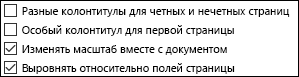
Чтобы удалить колонтитулы с первой печатаемой страницы, установите флажок Особый колонтитул для первой страницы.
Чтобы указать, что колонтитулы нечетных страниц должны отличаться от колонтитулов четных страниц, установите флажок Разные колонтитулы для четных и нечетных страниц.
Чтобы указать, что в колонтитулах должен использоваться такой же размер шрифта и масштаб, что и на листе, установите флажок Изменять масштаб вместе с документом.
Чтобы размер шрифта и масштаб колонтитулов не зависели от масштабирования листа при выводе нескольких страниц (это позволяет добиться единообразного вида выводимых данных), снимите флажок Изменять масштаб вместе с документом.Чтобы выровнять поля колонтитулов относительно левого и правого полей листа, установите флажок Выровнять относительно полей страницы.
Совет
Чтобы задать определенные значения левого и правого полей колонтитулов, не зависящие от левого и правого полей листа, снимите этот флажок.
Закрытие колонтитулов
Чтобы закрыть верхний или нижний колонтитул, переключитесь из страничного режима просмотра вобычный .
- Перейдите к просмотру>"Обычный".
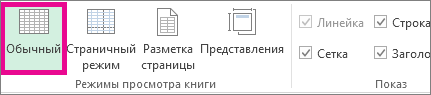
Вы также можете выбрать Normal в строке состояния.
Удаление колонтитулов
Перейдите в раздел "Вставка>колонтитула" & верхнего колонтитула.
Excel отобразит лист в представлении Разметка страницы.Выберите левое, центральное или правое текстовое поле колонтитула в верхней или нижней части листа.
Совет
Выделение любого текстового поля приводит к выбору верхнего или нижнего колонтитула и отображению колонтитулов на вкладке " Конструктор ".
Нажмите клавишу DELETE или BACKSPACE.
Примечание
Чтобы удалить колонтитулы сразу с нескольких листов, выберите эти листы, а затем откройте диалоговое окно Параметры страницы. Чтобы удалить сразу все колонтитулы, на вкладке Колонтитулы в поле Верхний колонтитул или Нижний колонтитул выберите (нет).
Дополнительные сведения
Вы всегда можете задать вопрос эксперту в Excel Tech Community или получить поддержку в сообществах.