
Power Query (Get & Transform) и Power Pivot дополняют друг друга. Для импорта данных рекомендуется использовать Power Query. Power Pivot отлично подходит для моделирования импортированных данных. Используйте их для формирования данных в Excel, чтобы их можно было исследовать и визуализировать в сводных таблицах, сводных диаграммах и Power BI.
Короче говоря, с помощью Power Query вы получаете данные в Excel либо на листах, либо в модели данных Excel. С помощью Power Pivot вы расширяете возможности этой модели данных.
Power Query
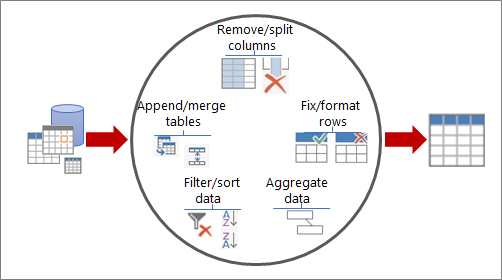
С помощью Power Query можно находить источники данных, устанавливать подключения, а затем формировать эти данные (например, удалять столбец, изменять тип данных или объединять таблицы) в соответствии со своими потребностями. Затем можно загрузить запрос в Excel для создания диаграмм и отчетов. Использование Power Query состоит из четырех этапов.
- Подключиться Импортируйте данные и подключайтесь к ним в облаке, в службе или локально.
- Преобразование Формируйте данные в соответствии со своими потребностями, при этом исходный источник остается неизменным.
- Комбинировать Дополнительно формируйте данные, интегрируя их из нескольких источников для получения уникального представления данных.
- Загрузить Заполните запрос и сохраните его на листе или в модели данных.
Подумайте об этом так. Ваза начинается с куска глины, из которого можно придать форму чего-то практичного и красивого. Данные те же. Ее нужно оформить в таблицу, которая подходит для ваших нужд и позволяет создавать привлекательные отчеты и панели мониторинга.
Power Pivot
Поместив данные в модель данных Excel, вы можете продолжить улучшать ее, выполняя аналитику в Power Pivot. Вы можете:
- Создание связей между таблицами
- Реклама вычисляемых столбцов и мер с помощью выражений анализа данных (DAX) в Power Pivot
- Создание ключевых показателей эффективности (KPI) в PowerPivot
- Создание перспектив
- Упорядочение полей в иерархиях

Примечания
- Обновление модели данных не поддерживается в SharePoint Online или SharePoint On-Premises.
- Модель данных Excel, созданную с помощью Power Query, невозможно импортировать в табличную модель в SQL Server Data Tools.