
Если вам необходимо просмотреть внешний источник данных или управлять им, рекомендуется выбрать подходящее диалоговое окно.
- Используйте диалоговое окно "Недавние источники " для отображения часто используемых источников данных, которые вы уже импортировали, и в качестве удобного списка для внесения изменений в сведения о подключении каждого источника данных.
- Используйте диалоговое окно " Изменение разрешений", чтобы найти или обновить учетные данные источника данных или установить уровни конфиденциальности. Дополнительные сведения см. в статье Установка уровней конфиденциальности.
- Диалоговое окно "Параметры запроса " позволяет задать дополнительные параметры безопасности для запросов к собственным базам данных, сертификатов и служб проверки подлинности. Повысьте уровень безопасности своих данных еще больше.
Предоставление общего доступа к данным книги другим пользователям
Будьте внимательны при предоставлении общего доступа к книге другим пользователям, которые могут захотеть обновить данные или внести в них изменения. В зависимости от того, как настроены учетные данные источника данных, может потребоваться запросить доступ к источнику данных, чтобы избежать ошибок обновления. Кроме того, в зависимости от параметров конфиденциальности они могут не иметь возможности просматривать конфиденциальные данные, такие как зарплата или даты выпуска проектов. Это особенно важно при совместной работе с книгой и внесении в нее изменений. При возникновении конфликтов данных, как правило, побеждает тот, кто первым вносит изменения. Но если данные обновляются, эти изменения могут быть потеряны. Дополнительные сведения см. в статье Предоставление общего доступа к внешним данным с помощью ODC-файла.
Просмотр недавно использованных источников данных
Для удобства поиска источников данных и управления ими в Excel ведется список недавно использовавшихся источников данных.
Выполните одно из следующих действий:
В ExcelВыберите "Последние источники>".
В редакторе Power Query выберите "Последние источники".>
Откроется диалоговое окно "Последние источники ".
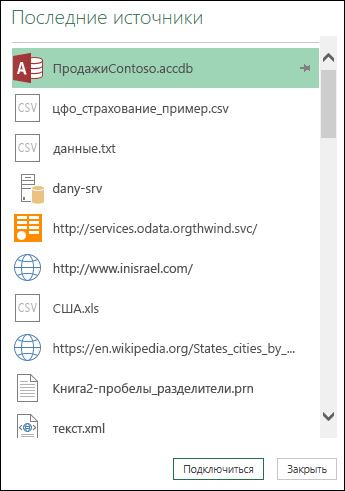
Выберите источник данных в списке и нажмите " Подключиться".
Откроется диалоговое окно "Навигатор ". Каждый источник данных имеет свой набор параметров.
Совет Щелкните правой кнопкой мыши источник данных в списке, чтобы выполнить дополнительные команды, например команду "Копировать путь" или управлять вводом PIN-кодов.
Управление учетными данными источника данных
Чтобы открыть диалоговое окно "Параметры источника данных ", выполните одно из указанных ниже действий.
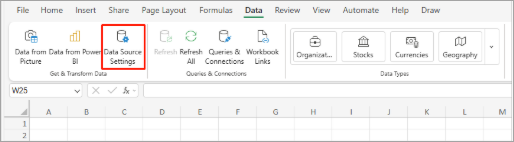
В Power Queryвыберите "Домашний> файл >Параметры источника данных".В Excel Выберите "Данные>" Параметры>источника данных.
Выберите один из следующих вариантов:
Источники данных в текущей книге Это параметр по умолчанию, внизу также отображается кнопка "Изменить источник ".Глобальные разрешения Изменение разрешений для всех книг.
Если источников данных много, введите фразу для поиска в окне параметров источника данных или нажмите
 текст по имени или типу источника данных по имени или типу сортировки по имени или типу источника данных.
Чтобы изменить источник данных, выберите его, нажмите " Источник данных" и внесите изменения в диалоговом окне для этого источника данных. Это то же диалоговое окно, которое появлялось при первом импорте данных. У каждого типа источника данных отдельное диалоговое окно.
Совет Для базы данных с запросом к собственной базе данных (например, SQL) можно просмотреть инструкцию SQL только в этом диалоговом окне. Дополнительные сведения об изменении инструкции SQL см. в статье Импорт данных из базы данных с помощью запроса к собственной базе данных (Power Query).
С помощью кнопки Очистить разрешения/Очистить все разрешения можно очистить разрешения для выбранного источника данных или для всех источников данных. Будьте осторожны, используя эту команду. После очистки разрешений вы не сможете их восстановить.
Чтобы открыть диалоговое окно "Изменение разрешений", выберите источник данных из списка и нажмите кнопку "Изменить разрешения".
Обратите внимание, что в разделе "Учетные данные" указан тип разрешений источника данных, например "Аноним".
Чтобы удалить разрешение, выберите "Удалить". Тип разрешения теперь имеет значение "Не указано".
Чтобы добавить или изменить разрешение, выберите "Изменить".
В левой области диалогового окна (окрашенной в зеленый цвет) выберите нужный тип учетных данных:
Примечание Пароль не шифруется при отправке. Некоторые источники данных не поддерживают определенные типы учетных данных.
Анонимный пользователь Любой может использовать источник данных, и учетные данные не требуются.Windows Введите имя пользователя и пароль Windows.
Базовый Введите имя пользователя и пароль.
Веб-API Введите ключ, необходимый для доступа к веб-источнику, что иногда требует предварительной регистрации.
Учетная запись организации Войдите в рабочую или учебную учетную запись.
Установка более строгой безопасности
Чтобы открыть диалоговое окно "Параметры запроса ", выполните одно из указанных ниже действий.
В редакторе Power Query выберите «Параметры файла>»и «Параметры>запроса».В ExcelВыберите "Данные>" в разделе "Параметры запроса данных>".
Выберите раздел "Безопасность " в разделе "ГЛОБАЛЬНЫЙ " на панели слева.
Выполните одно или несколько из указанных ниже действий в области справа.
В запросах к собственным базам данныхУстановите или снимите флажок "Требовать утверждения пользователя для новых запросов к собственной базе данных".В разделе проверки отзыва сертификата Установите или снимите флажок «Включить проверку отзыва сертификата».
Подключения к источнику данных HTTPS могут быть небезопасными, если сертификат для подключения был скомпрометирован. Проверка отзыва гарантирует, что заведомо скомпрометированные сертификаты не могут быть использованы. Эта проверка может завершиться неудачей для самозаверяющих сертификатов или сертификатов, используемых для прокси-подключения. Если этим сертификатам нельзя предоставить надлежащую точку распространения CRL, эту проверку следует отключить. В противном случае эта проверка должна быть включена.
В разделе "Уровень предупреждения о веб-просмотре" выберите:
Нет Никогда не выводить предупреждение перед предварительным просмотром в Интернете.
Умеренный Отображать предупреждение перед предварительным просмотром в Интернете, если URL-адрес не был введен явно или не утвержден как доверенный во время сеанса.
Строгий Всегда отображать предупреждение перед предварительным просмотром в Интернете.
В разделе Утвержденные службы проверки подлинности ADFS обратите внимание на следующее:
При входе в систему иногда предлагается утвердить неизвестные службы проверки подлинности. Отобразится список утвержденных неизвестных служб проверки подлинности. Удаление записи из этого списка приведет к удалению утверждения и повторному запросу при входе.
Если список утвержденных правил отсутствует, появится сообщение "На этом компьютере не утверждены службы проверки подлинности".
Настройка проверки подлинности службы Excel
В службах Excel используйте диалоговое окно "Параметры проверки подлинности служб Excel":
- Выберите Запросы данных>& подключения.
- Откройте вкладку "Запросы ", чтобы отобразить запросы в книге.
- Щелкните нужный запрос правой кнопкой мыши и выберите пункт "Свойства".
- В диалоговом окне "Свойства запроса " откройте вкладку "Определение ".
Дополнительные сведения см. в разделе Параметры проверки подлинности служб службы Excel.



См. также
Справка по Power Query для Excel