
Вы можете гибко импортировать данные из широкого спектра поддерживаемых баз данных. Вы также можете выполнить собственный запрос к базе данных, что позволит сэкономить время, необходимое для получения тех же результатов в Power Query.
Предупреждение
Если вы выполняете запрос к собственной базе данных, написанный другим пользователем, вам будет предложено убедиться, что вы знаете о запросах, которые будут оцениваться с помощью ваших учетных данных.
Введите запрос в собственную базу данных
При подключении к базе данных можно указать запрос к собственной базе данных в окне инструкции SQL . В приведенном ниже примере данные импортируются из базы данных SQL Server с помощью запроса к собственной базе данных. Процедура аналогична всем другим поддерживаемым базам данных.
Выберите пункт "Данные>"Получение данных>из баз данныхиз базы данных> SQL Server. Откроется диалоговое окно "База данных SQL".
Укажите сервер и базу данных , откуда вы хотите импортировать данные, используя собственный запрос к базе данных.
Выберите элемент Дополнительные параметры .
Введите запрос к собственной базе данных в поле инструкции SQL .
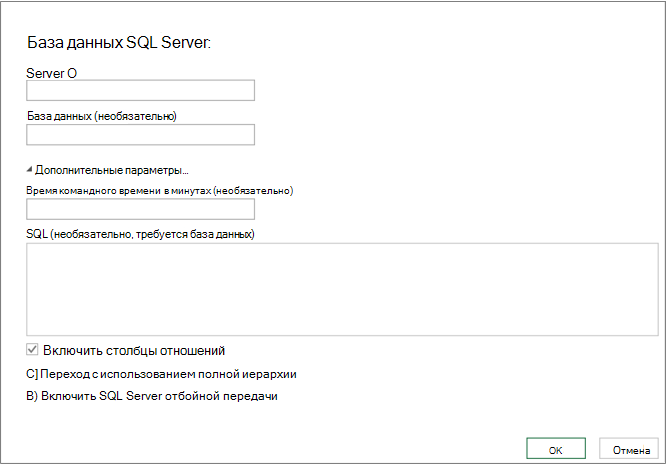
В зависимости от базы данных могут быть доступны дополнительные параметры.
Нажмите кнопку ОК.
Если вы впервые подключаетесь к этому серверу, отобразится запрос на выбор режима проверки подлинности для подключения к базе данных. Выберите нужный режим проверки подлинности и нажмите кнопку "Продолжить".
Данные возвращаются в редактор Power Query.
Сформируйте данные нужным образом, а затем нажмите "Применить" & "Закрыть ", чтобы сохранить изменения и импортировать данные на лист.
Примечание При импорте базы данных Access в ней не отображается текстовое поле SQL, но в окне навигатора отображаются запросы. Запрос Access основан на SQL, и вы можете выбрать запрос, чтобы эффективно указать инструкцию SQL.
Изменение запроса к собственной базе данных
Чтобы изменить содержимое поля оператора SQL , выполните указанные ниже действия.
Выделите ячейку в запросе на основе источника базы данных.
Выберите "Изменитьзапрос>". Откроется редактор Power Query.
В разделе "Примененные шаги " в области "Параметры запроса " слева щелкните правой кнопкой мыши шаг "Источник" и выберите "Изменить параметры". Откроется диалоговое окно "Навигатор ".
Внесите изменения в поле "Инструкция SQL" и нажмите кнопку "OK".
Новые результаты появятся в представлении "Предварительный просмотр данных".
После завершения редактирования запроса выберите "Главная>"Закрыть и загрузить.
Новые результаты отобразятся на листе.
См. также
Справка по Power Query для Excel
Импорт данных из внешних источников
Обновление подключения к внешним данным в Excel
Импорт данных с помощью собственного запроса к базе данных (docs.com)