
Предположим, что нужно записать макрос, открывающий часто используемые книги при запуске Excel. Для этого можно создать макрос Auto_Open. Можно также запускать макрос автоматически при открытии книги.
Прежде чем начать, убедитесь, что на ленте доступна вкладка Разработчик. Если ее нет, выполните указанные ниже действия.
- ЩелкнитеПараметры>файла>Настройка ленты.
- В разделе Настройка ленты в поле Основные вкладки установите флажок Разработчик.
- Нажмите кнопку ОК.
Чтобы при запуске Excel автоматически открывались книги, выполните указанные ниже действия.
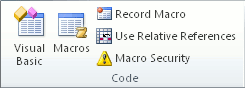
Щелкните Запись разработчика>Макрос.
В поле Имя макроса введите Auto_Open.
В списке Сохранить в выберите пункт Личная книга макросов.
После этого макрос будет доступен при каждом открытии Excel.
Чтобы было проще вспомнить, что делает макрос, введите его описание в поле Описание. Можно также оставить это поле пустым.
Нажмите кнопку ОК.
Нажмите кнопку Открыть файл> и выберите файлы, с которые вы работаете каждый день. Они могут находиться в разных местах. Чтобы выбрать несколько файлов в одной папке, щелкните каждый из них, удерживая нажатой клавишу SHIFT.
Щелкните DeveloperStop Recording (Остановить запись разработчика>).
При закрытии Excel в конечном итоге будет предложено сохранить изменения в личной книге макросов. Нажмите кнопку "Да", чтобы макрос запускался при каждом запуске Excel.
Каждый раз при запуске Excel автоматически будут открываться книги, включенные в макрос.