

Чтобы автоматизировать повторяющуюся задачу, можно записать макрос с помощью средства записи макросов в Microsoft Excel. Предположим, у вас есть даты в различном формате и вы хотите применить ко всем из них один формат. Это можно сделать с помощью макроса. Вы можете записать макрос, который применяет нужный формат, а затем запускать его при необходимости.
При записи макроса средство записи макросов записывает все шаги в коде Visual Basic для приложений (VBA). Это может быть ввод текста или чисел, щелчок по ячейкам или команд на ленте или в меню, форматирование ячеек, строк или столбцов или даже импорт данных из внешнего источника, например, Microsoft Access. Приложение Visual Basic (VBA) — это подмножество мощного языка программирования Visual Basic, которое входит в состав большинства приложений Office. Хотя VBA позволяет автоматизировать процессы в приложениях Office и между ними, нет необходимости знать код VBA или компьютерное программирование, чтобы средство записи макросов выполняло необходимые задачи.
Важно знать, что при записи макроса регистрируются почти все ваши действия. Поэтому если вы допустите ошибку, например нажмете не ту кнопку, средство записи макросов зарегистрирует это действие. В таком случае можно снова записать всю последовательность или изменить код VBA. Поэтому перед записью процесса следует хорошо проработать его. Чем точнее вы запишете последовательность, тем более эффективно будет работать макрос.
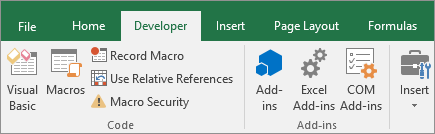
Макросы и средства VBA находятся на вкладке Разработчик, которая по умолчанию скрыта, поэтому сначала нужно включить ее. Дополнительные сведения см. в статье Отображение вкладки "Разработчик".
Запись макроса
Перед записью макросов полезно знать следующее:
- Макрос, записанный для работы с диапазоном Excel, будет выполняться только для ячеек этого диапазона. Поэтому если вы добавите в диапазон новую строку, макрос не будет применяться к ней.
- Если вам нужно записать длинную последовательность задач, советуем вместо этого использовать несколько более мелких макросов.
- В макросе могут содержаться и задачи, не относящиеся к Excel. Процесс макроса может охватывать прочие приложения Office и другие программы, которые поддерживают Visual Basic для приложений (VBA). Например, вы можете записать макрос, который сначала обновляет таблицу в Excel, а затем открывает Outlook для ее отправки по электронной почте.
Чтобы записать макрос, следуйте инструкциям ниже.
На вкладке Разработчик в группе Код нажмите кнопку Запись макроса.
-ИЛИ-
Нажмите клавишу ALT+T+M+R .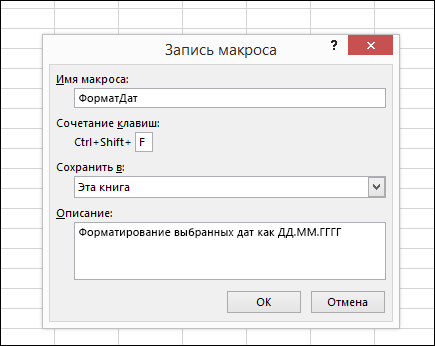
В поле Имя макроса введите название макроса. Сделайте имя понятным, чтобы можно было быстро найти нужный макрос.
Примечание
Первым символом имени макроса должна быть буква. Последующие символы могут быть буквами, цифрами или знаками подчеркивания. В имени макроса не должно содержаться пробелов; в качестве разделителей слов следует использовать знаки подчеркивания. Если используется имя макроса, являющееся ссылкой на ячейку, может появиться сообщение об ошибке, указывающее на недопустимое имя макроса..
Чтобы назначить сочетание клавиш для запуска макроса, в поле Сочетание клавиш введите любую строчную или прописную букву. Рекомендуется использовать сочетания клавиш, которые еще не назначены другим командам, так как они будут переопределять совпадающие с ними стандартные сочетания клавиш в Excel, пока открыта книга, содержащая макрос. Например, если назначить сочетание клавиш CTRL+Z (Отменить), вы не сможете использовать его для функции "Отменить" в данном экземпляре Excel.
В списке Сохранить в выберите книгу, в которой вы хотите сохранить макрос.
Как правило, макрос сохраняется в папке "Эта книга ", но если вы хотите, чтобы макрос был доступен при каждом использовании Excel, выберите "Личная книга макросов ". При выборе пункта "Личная книга макросов" Excel создает скрытую личную книгу макросов (Personal.xlsb), если ее еще нет, и сохраняет макрос в этой книге.В поле Описание при необходимости введите краткое описание действий макроса.
Хотя поле "Описание" является необязательным, рекомендуется его заполнить. Кроме того, желательно ввести понятное описание, которое будет полезно вам и всем, кто запускает макрос. Если у вас много макросов, описания помогут быстро определить, для чего они нужны.Чтобы начать запись макроса, нажмите кнопку ОК.
Выполните действия, которые нужно записать.
На вкладке "Разработчик" в группе "Код" нажмите
 остановки записи .
-ИЛИ-
Нажмите клавишу ALT+T+M+R .
Работа с макросами, записанными в Excel
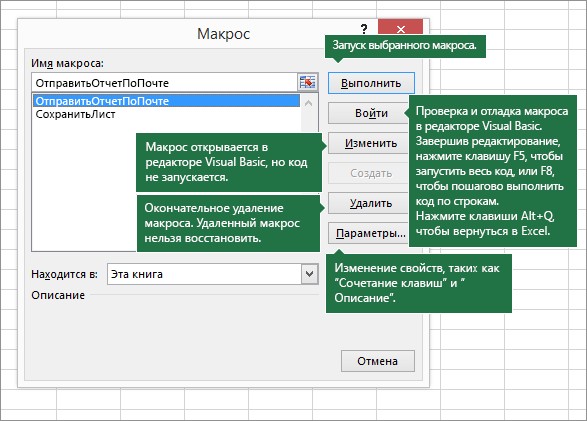
На вкладке Разработчик щелкните Макросы, чтобы просмотреть макросы, связанные с книгой. Кроме того, можно нажать клавиши ALT+F8. При этом откроется диалоговое окно Макрос.
Внимание!
Макросы нельзя отменить. Перед первым запуском записанного макроса сохраните книгу, в которой вы хотите запустить макрос, или, что еще лучше, поработайте с копией книги, чтобы предотвратить нежелательные изменения. Если после выполнения макроса он не выполняет нужные вам действия, книгу можно закрыть, не сохранив ее.
Ниже приведены дополнительные сведения о работе с макросами в Excel.
| Задача | Описание |
|---|---|
| Изменение параметров безопасности макросов в Excel | Сведения о параметрах безопасности макросов и их значении. |
| Запуск макроса | Макросы можно запускать различными способами, например с помощью сочетания клавиш, графического объекта, панели быстрого доступа, кнопки или даже при открытии книги. |
| Изменение макроса | С помощью редактора Visual Basic можно изменять макросы, присоединенные к книге. |
| Копирование модуля макроса в другую книгу | Если книга содержит макрос VBA, который нужно использовать где-либо еще, этот модуль можно скопировать в другую книгу с помощью редактора Microsoft Visual Basic. |
| Назначение макроса объекту, фигуре или графическому элементу |
|
| Назначение макроса кнопке | Вы можете назначить макрос значку и добавить его на панель быстрого доступа или ленту. |
| Назначение макроса для элемента управления на листе | Вы можете назначать макросы формам и элементам ActiveX на листе. |
| Включение и отключение макросов в файлах Office | Узнайте, как включать и отключать макросы в файлах Office. |
| Открытие редактора Visual Basic | Нажмите клавиши ALT+F11. |
| Поиск справки по использованию редактора Visual Basic | Узнайте, как найти справку по элементам Visual Basic. |
Работа с записанным кодом в редакторе Visual Basic (VBE)
С помощью редактора Visual Basic (VBE) вы можете добавлять в записанный код собственные переменные, управляющие структуры и другие элементы, которые не поддерживает средство записи макросов. Так как средство записи макросов фиксирует почти каждый шаг, выполняемый во время записи, может также потребоваться удалить ненужный код. Просмотр записанного кода — отличный способ научиться программировать на VBA или отточить свои навыки.
Дополнительные сведения об изменении записанного кода в примере см. в разделе "Начало работы работы с VBA в Excel".
Дополнительные сведения
Вы всегда можете задать вопрос эксперту в Excel Tech Community или получить поддержку в сообществах.