
|
Интерактивная поддержка в браузере может предоставлять цифровые решения для проблем с Office Попробовать интерактивную поддержку |
|---|
Не имеет значения, куда вы собираетесь сохранить свою книгу (на компьютер или в Интернет): все операции с сохранением выполняются на вкладке Файл.
Вы можете использовать команду "Сохранить " или нажать клавиши CTRL+S, чтобы сохранить существующую книгу в ее текущем расположении, но команду "Сохранить как " необходимо использовать, чтобы сохранить книгу в первый раз в другом месте или создать копию книги в том же или другом месте.
Примечание
При сохранении книги с поддержкой макросов (XLSM) как обычной книги (.xlsx) имейте в виду, что макросы не будут сохранены в новом файле, что может привести к потере функциональности, поскольку макросы VBA — это мощный способ автоматизации значительного объема работы. Рекомендуется сохранить макросы или сохранять файл с поддержкой макросов до тех пор, пока вы не будете уверены, что новый файл обладает ожидаемыми функциями.
Выберите пункт "Сохранить файл>как".
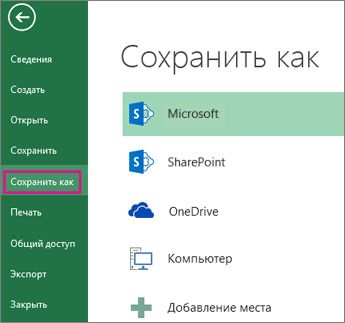
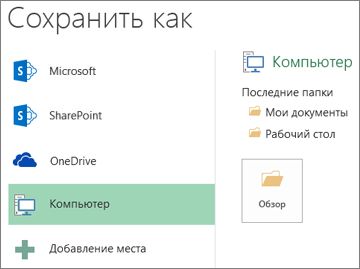
В разделе Сохранить как выберите место сохранения книги. Например, чтобы сохранить ее на рабочий стол или в папку на компьютере, выберите Компьютер.
Совет
Чтобы сохранить файлы в расположении OneDrive, щелкните OneDrive, а затем зарегистрируйтесь (или войдите в систему). Чтобы добавить собственные места в облаке, например Microsoft 365SharePoint или OneDrive , щелкните "Добавить место".
Нажмите Обзор, чтобы выбрать расположение в папке Документы.
Для выбора другого расположения на компьютере щелкните Рабочий стол и укажите место, куда вы хотите сохранить вашу книгу.В поле Имя файла введите имя книги. Если вы создаете копию существующей книги, введите другое имя.
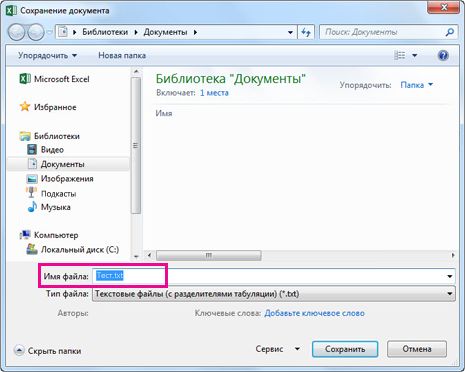
Чтобы сохранить книгу в другом формате файла, например XLS (предыдущая версия Excel) или TXT, выберите нужный формат в списке Тип файла (под полем Имя файла).
Нажмите кнопку Сохранить.
Закрепите ваше наиболее часто используемое расположение для хранения.
После завершения сохранения книги можно закрепить место, в котором вы сохранили книгу. Это сохраняет доступное расположение, поэтому вы можете снова сохранить другую книгу. Если вы часто сохраняете данные в одной и той же папке или расположении, это может быть отличной экономией времени! Закрепить можно сколько угодно мест.
Выберите пункт "Сохранить файл>как".
В разделе Сохранить как выберите расположение, в которое вы в прошлый раз сохраняли книгу. Например, если в последний раз вы сохраняли книгу в папке "Документы" на компьютере и хотите закрепить ее, нажмите кнопку "Обзор".
В открывшемся диалоговом окне " Сохранить как " в списке папок щелкните папку правой кнопкой мыши и выберите " Закрепить в списке быстрого доступа".
При каждом сохранении книги это расположение будет отображаться в левой области диалогового окна "Сохранить как " в том виде, в каком оно закреплено.
Совет
Чтобы открепить расположение, щелкните папку правой кнопкой мыши и выберите «Открепить от быстрого доступа».
Включить автовосстановление
Excel автоматически сохраняет книгу, пока вы с ней работаете, на случай возникновения каких-либо проблем, например, отключения питания. Это называется автоматическим восстановлением. Это не то же самое, что сохранение книги, поэтому не поддавайтесь искушению положиться на автоматическое восстановление. Чаще сохраняйте книгу. Но автовосстановление — хороший способ создать резервную копию на случай, если что-то случится.
Убедитесь, что автосохранение включено.
- Щелкните "Параметры файла>".
- В диалоговом окне Параметры Excel нажмите кнопку Сохранить.
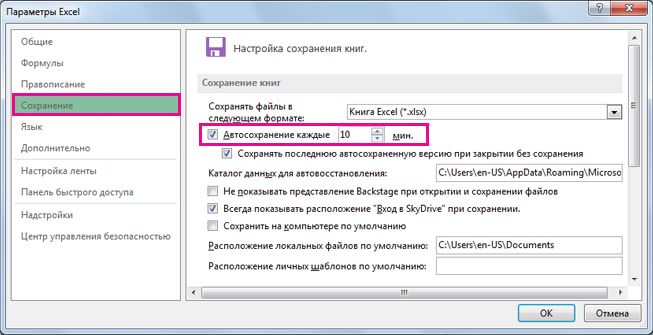
- В разделе "Сохранение книг" установите флажок "Сохранять данные автовосстановления каждые n минут ".
- Установите интервал в минутах для сохранения резервной копии своей работы, а затем нажмите кнопку ОК.