
Важно
В Excel для Microsoft 365 Excel 2021 Power View удаляется 12 октября 2021 г. В качестве альтернативы вы можете использовать интерактивный визуальный эффект, предоставляемый Power BI Desktop, который можно скачать бесплатно. Вы также можете легко импортировать книги Excel в Power BI Desktop.
Аннотация: В конце предыдущего руководства " Создание отчетов Power View на основе карты" ваша книга Excel включала данные из различных источников, модель данных, основанную на связях, установленных с помощью Power Pivot, и отчет Power View на основе карты с некоторыми базовыми сведениями об Олимпийских играх. В этом учебном руководстве мы расширим и оптимизируем книгу, добавив в нее дополнительные данные и интересные графические элементы, а также подготовим книгу к созданию потрясающих отчетов Power View.
Примечание
В этой статье описываются модели данных в Excel 2013. Однако те же функции моделирования данных и Power Pivot, которые появились в Excel 2013, применимы и к Excel 2016.
Ниже перечислены разделы этого учебника.
- Импорт ссылок на изображения из Интернета в модель данных
- Использование данных Интернета для завершения модели данных
- Скрывайте таблицы и поля для удобства создания отчетов
- Контрольная точка и тест
В конце учебника есть тест, с помощью которого можно проверить свои знания.
В этой серии учебников используются данные об олимпийских медалях и спортивных состязаниях, а также странах, принимавших Олимпийские игры. Учебники этой серии
- Импорт данных в Excel 2013 и создание модели данных
- Расширение связей модели данных с использованием Excel 2013, Power Pivot и DAX
- Создание отчетов Power View на основе карт
- Объединение интернет-данных и настройка параметров отчета Power View по умолчанию
- Справка по Power Pivot
- Создание впечатляющих отчетов Power View, часть 2
Рекомендуется изучить их по порядку.
В этих учебниках используется Excel 2013 с включенной функцией Power Pivot. Дополнительные сведения об Excel 2013 см. здесь. Инструкции по включению Power Pivot см. здесь.
Импорт ссылок на изображения из Интернета в модель данных
Объем данных постоянно растет, как и ожидания от возможности их визуализировать. С дополнительными данными появляются различные точки зрения и возможности анализировать и анализировать, как данные взаимодействуют различными способами. Power Pivot и Power View объединяют ваши данные и внешние данные и наглядно визуализируют их интересным и увлекательным способом.
В этом разделе вы расширите модель данных, включив в нее изображения флагов регионов или стран, участвующих в Олимпийских играх, а затем добавите изображения для представления оспариваемых дисциплин на Олимпийских играх.
Добавление изображений флагов в модель данных
Изображения делают отчеты Power View еще более привлекательными. В следующих шагах вы добавите две категории изображений — изображение для каждой дисциплины и изображение флага, представляющего каждый регион или страну.
У вас есть две таблицы, которые хорошо подходят для включения этой информации: таблица Discipline для изображений дисциплин и таблица Hosts для флагов. Чтобы сделать это интересным, вы используете изображения, найденные в Интернете, и ссылку на каждое изображение, чтобы оно могло отображаться для всех, кто просматривает отчет, независимо от того, где они находятся.
Покопавшись в Интернете, вы найдете хороший источник изображений флагов для каждой страны или региона: сайт CIA.gov World Factbook. Например, при переходе по следующей ссылке вы получаете изображение флага Франции.
https://www.cia.gov/library/publications/the-world-factbook/graphics/flags/large/fr-lgflag.gif
При дальнейшем исследовании и нахождении других URL-адресов изображений флагов на сайте окажется, что URL-адреса имеют согласованный формат и что единственной переменной является двухбуквенный код страны или региона. Таким образом, если вы знаете каждый двухбуквенный код страны или региона, вы можете просто вставить этот двухбуквенный код в каждый URL-адрес и получить ссылку на каждый флажок. Это плюс, и если внимательно взглянуть на данные, то можно увидеть, что таблица Hosts содержит двухбуквенные коды страны или региона. Отлично!
Необходимо создать новое поле в таблице Hosts для хранения URL-адресов флагов. В одном из предыдущих руководств мы использовали DAX для сцепления двух полей, и мы сделаем то же самое для URL-адресов флагов. В Power Pivot выберите пустой столбец с заголовком "Добавить столбец " в таблице "Узлы ". В строке формул введите следующую формулу DAX (или скопируйте ее и вставьте в столбец "Формула"). Он выглядит длинным, но большая его часть — это URL-адрес, который мы хотим использовать из Справочника ЦРУ.
=REPLACE("https://www.cia.gov/library/publications/the-world-factbook/graphics/flags/large/fr-lgflag.gif",82,2,LOWER([Alpha-2 code]))В этой функции DAX вы сделали несколько действий в одной строке. Сначала функция DAX REPLACE заменяет текст в заданной текстовой строке, поэтому с помощью этой функции вы заменяете часть URL-адреса, которая ссылается на флаг Франции (fr), соответствующим двухбуквенным кодом для каждой страны или региона. Число 82 указывает функции ЗАМЕНИТЬ начало замены 82 символов в строке. Цифра 2, приведенная ниже, говорит ЗАМЕНИТЬ, сколько символов нужно заменить. Кроме того, вы могли заметить, что URL-адрес чувствителен к регистру (вы, конечно, сначала протестировали это), а двухбуквенные коды — прописные, поэтому нам пришлось преобразовать их в строчные, так как мы вставляли их в URL-адрес с помощью функции DAX LOWER.
Переименуйте столбец с URL-флагом в FlagURL. Экран Power Pivot теперь выглядит следующим образом.
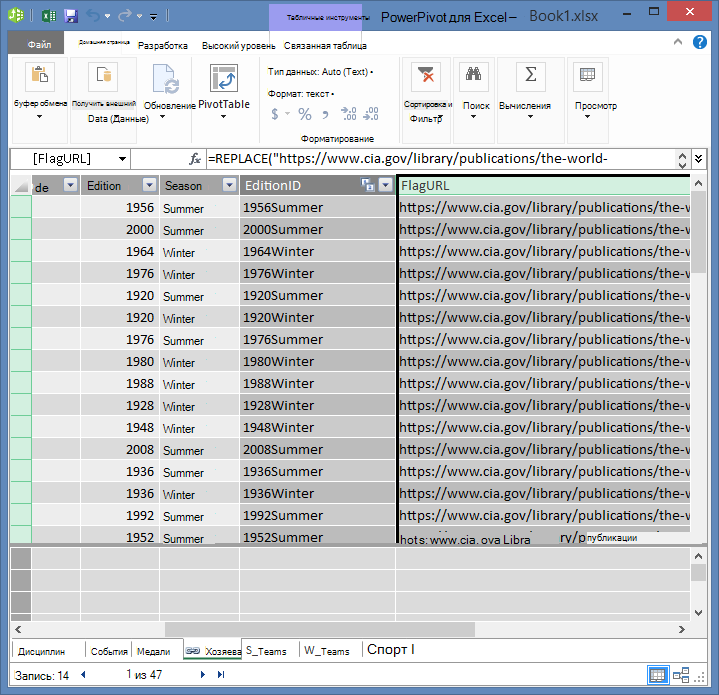
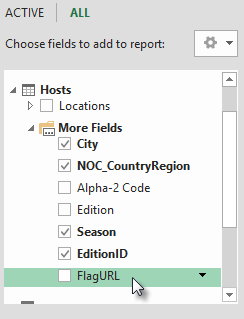
Вернитесь в Excel и выберите сводную таблицу на листе 1. В разделе "Поля сводной таблицы" выберите "ВСЕ". Вы видите, что добавленное вами поле FlagURL доступно, как показано на следующем экране.
Примечание
В некоторых случаях код Alpha-2, используемый сайтом CIA.gov World Factbook, не соответствует официальному коду ISO 3166-1 Alpha-2, представленному в таблице Hosts , что означает, что некоторые флаги не отображаются должным образом. Вы можете исправить это и получить правильные URL-адреса флагов, выполнив следующие замены непосредственно в таблице Hosts в Excel для каждой затронутой записи. Приложение Power Pivot автоматически обнаруживает изменения, внесенные в Excel, и пересчитывает формулу DAX.
- измените AT на AU
Добавление спортивных пиктограмм в модель данных
Отчеты Power View интереснее, когда изображения связаны с олимпийскими событиями. В этом разделе вы добавите изображения в таблицу «Дисциплины ».
Посмотрев в Интернете, вы обнаружите, что на Викискладе есть отличные пиктограммы для каждой олимпийской дисциплины, представленные Парутакупью. Следующая ссылка показывает вам множество изображений из Parutakupiu.
http://commons.wikimedia.org/wiki/user:parutakupiu
Но если вы посмотрите на каждое из отдельных изображений, вы обнаружите, что общая структура URL не подходит для автоматического создания ссылок на изображения с помощью DAX. Вы хотите узнать, сколько дисциплин существует в вашей модели данных, чтобы оценить, следует ли вводить ссылки вручную. В Power Pivot выберите таблицу "Дисциплины " и просмотрите нижнюю часть окна Power Pivot. Там вы видите, что записи равны 69, как показано на следующем экране.
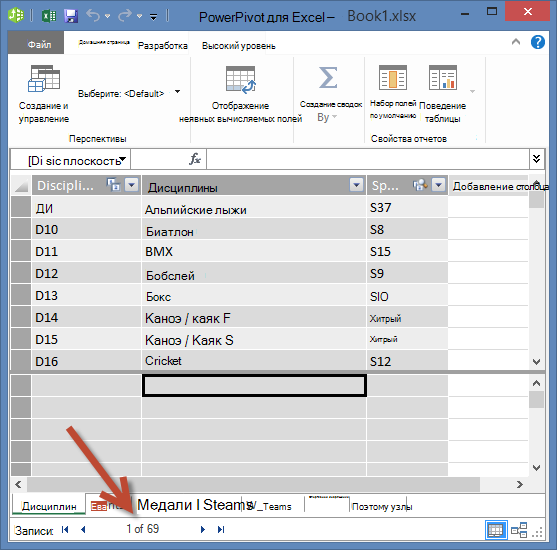
Вы решили, что 69 записей — это не так уж много для копирования и вставки вручную, тем более что они будут очень привлекательными при создании отчетов.
Чтобы добавить URL-адреса пиктограмм, вам нужен новый столбец в таблице Дисциплины . Это представляет собой интересную проблему: таблица "Дисциплины " была добавлена в модель данных путем импорта базы данных Access, поэтому таблица "Дисциплины " отображается только в Power Pivot, а не в Excel. Но в Power Pivot вы не можете напрямую вводить данные в отдельные записи, называемые также строками. Чтобы решить эту проблему, можно создать новую таблицу на основе сведений из таблицы «Дисциплины », добавить ее в модель данных и создать связь.
В Power Pivot скопируйте три столбца таблицы "Дисциплины ". Вы можете выбрать их, наведя курсор на столбец «Дисциплина», а затем перетащив его в столбец «SportID», как показано на следующем экране, и нажав «Копия главного > буфера обмена>».
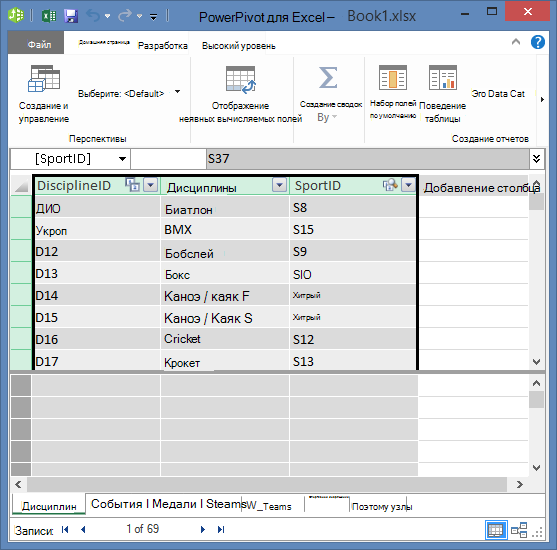
В Excel создайте новый лист и вставьте скопированные данные. Отформатируйте вставленные данные в виде таблицы, как вы делали в предыдущих руководствах этой серии, указав верхнюю строку в качестве меток, а затем назовите таблицу DiscImage. Назовите лист DiscImage.
Примечание
Книга с полным вводом данных вручную (DiscImage_table.xlsx) — это один из файлов, скачанных в первом руководстве этой серии. Чтобы упростить задачу, вы можете скачать ее, нажав здесь. Ознакомьтесь со следующими шагами, которые вы можете применить к аналогичным ситуациям с собственными данными.
В столбце рядом со SportID введите DiscImage в первой строке. Excel автоматически расширяет таблицу, включив в нее строку. Лист DiscImage будет выглядеть следующим образом.
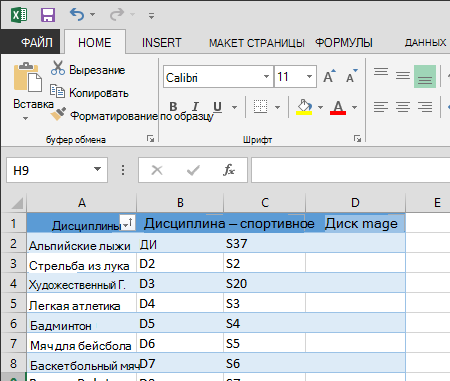
Введите URL-адреса для каждой дисциплины, основываясь на пиктограммах из Викисклада. Если вы загрузили книгу, в которую они уже введены, их можно скопировать и вставить в этот столбец.
Все еще в Excel выберите Power Сводные > таблицы > Добавить в модель данных , чтобы добавить созданную таблицу в модель данных.
В Power Pivot в представлении схемы создайте связь, перетащив поле DisciplineID из таблицы Disciplines в поле DisciplineID в таблице DiscImage .
Настройка категории данных для правильного отображения изображений
Чтобы отчеты в Power View правильно отображали изображения, необходимо правильно задать категорию данных в URL-адрес изображения. Power Pivot пытается определить тип данных в модели данных, и в этом случае он добавляет термин (рекомендуется) после автоматически выбранной категории, но это помогает в точности. Давайте подтвердим.
В Power Pivot выберите таблицу DiscImage , а затем столбец DiscImage.
На ленте выберите категорию данных "Свойства > расширенных > отчетов" и щелкните URL-адрес изображения, как показано на следующем экране. Excel попытается определить категорию данных, и когда она это сделает, пометит выбранную категорию данных как (предложенная).
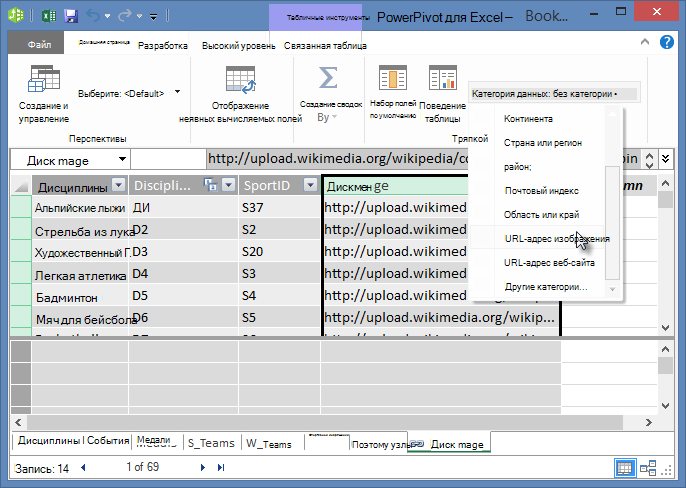
Модель данных теперь включает URL-адреса пиктограмм, которые можно связать с каждой дисциплиной, а в качестве категории данных правильно выбран URL-адрес изображения.
Использование данных Интернета для завершения модели данных
Многие сайты в Интернете предлагают данные, которые можно использовать в отчетах, если вы считаете их надежными и полезными. В этом разделе в модель данных вы добавите данные о населении.
Добавление сведений о численности населения в модель данных
Чтобы создать отчеты, содержащие сведения о населении, необходимо найти и затем включить данные о населении в модель данных. Отличным источником такой информации является банк данных Worldbank.org. После посещения сайта вы найдете следующую страницу, которая позволяет выбрать и скачать все виды данных о стране или регионе.
Существует множество вариантов загрузки данных из Worldbank.org и всевозможные интересные отчеты, которые вы можете создать в результате. Сейчас вас интересует численность населения для стран или регионов в модели данных. На следующих шагах вы скачаете таблицу данных о населении и добавите ее в модель данных.
Примечание
Веб-сайты иногда меняются, поэтому их макет Worldbank.org может немного отличаться от описанного ниже. Кроме того, вы можете скачать книгу Excel с именем Population.xlsx, которая уже содержит данные Worldbank.org, созданные с помощью следующих действий.
Перейдите на веб-сайт worldbank.org по ссылке, предоставленной выше.
В центральной части страницы в разделе "Страна" щелкните "Выбрать все".
В разделе "Ряды" найдите и выберите пункт "Всего" населения. На следующем экране показано изображение этого поиска со стрелкой, указывающей на поле поиска.
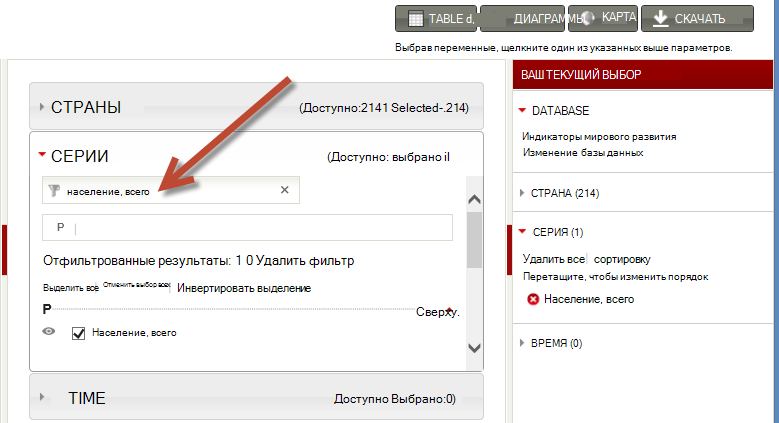
В разделе ВРЕМЯ выберите 2008 год (ему несколько лет, но он совпадает с данными об Олимпийских играх, используемыми в этих уроках)
Сделав этот выбор, нажмите кнопку "СКАЧАТЬ " и выберите Excel в качестве типа файла. Имя книги в загруженном виде не очень легко читается. Переименуйте книгу в Population.xls, а затем сохраните ее в расположении, позволяющем получить к ней доступ в следующей последовательности действий.
Теперь все готово к импорту этих данных в модель данных.
В книге Excel, содержащей данные об Олимпийских играх, вставьте новый лист и назовите его "Население".
Перейдите к скачанной Population.xls книге, откройте ее и скопируйте данные. Помните, что при выделении любой ячейки в наборе данных можно нажать клавиши Ctrl + A, чтобы выделить все смежные данные. Вставьте данные в ячейку A1 листа "Народонаселение " в книге для Олимпийских игр.
В олимпийской книге необходимо отформатировать вставленные данные в виде таблицы и присвоить этой таблице имя "Население". Выделив любую ячейку набора данных, например A1, нажмите клавиши CTRL + A, чтобы выделить все смежные данные, а затем Ctrl + T, чтобы отформатировать данные как таблицу. Поскольку у данных есть заголовки, установите флажок Таблица с заголовками в окне Создание таблицы, как показано ниже.
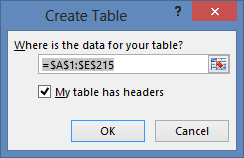
Форматирование данных в виде таблицы дает много преимуществ. Таблице можно присвоить имя, чтобы ее было легче идентифицировать. Вы также можете устанавливать отношения между таблицами, позволяя проводить исследование и анализ в сводных таблицах, Power Pivot и PowerView.
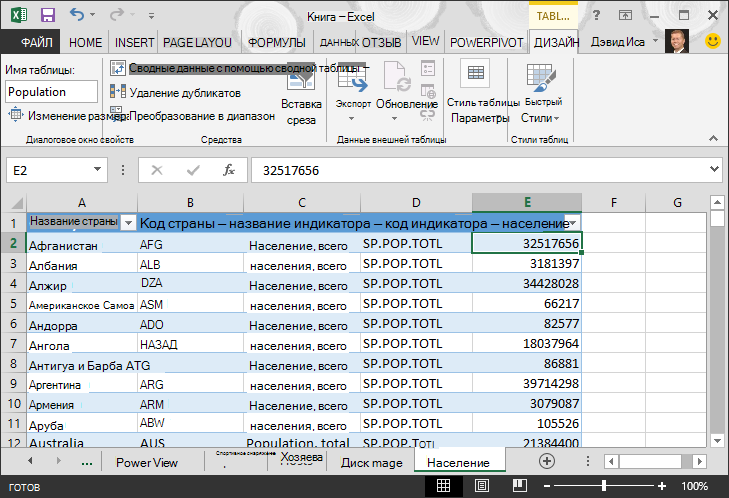
На вкладке "Работа с таблицами — Конструктор>" найдите поле "Имя таблицы" и введите "Население", чтобы присвоить имя таблице. Данные о населении находятся в столбце, озаглавленном «2008 год». Для наглядности переименуйте столбец 2008 года в таблице "Население" в "Население". Ваша книга теперь выглядит так, как показано на следующем экране.
Примечание
В некоторых случаях код страны , используемый сайтом Worldbank.org, не совпадает с официальным кодом ISO 3166-1 Alpha-3, указанным в таблице медалей , что означает, что некоторые регионы не будут отображать данные о населении. Чтобы исправить это, сделайте следующие замены непосредственно в таблице "Население " в Excel для каждой затронутой записи. Приложение Power Pivot автоматически обнаруживает изменения, внесенные в Excel:
- изменить NLD на NED
- измените CHE на SUI
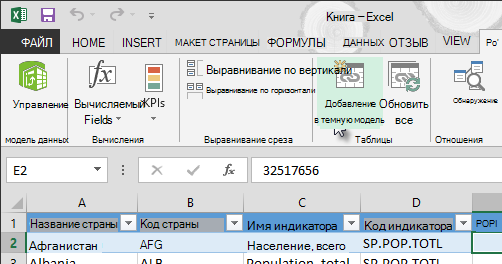
В Excel добавьте таблицу в модель данных, выбрав пункт " Power Pivot > Tables > Add to Data Model", как показано на следующем экране.
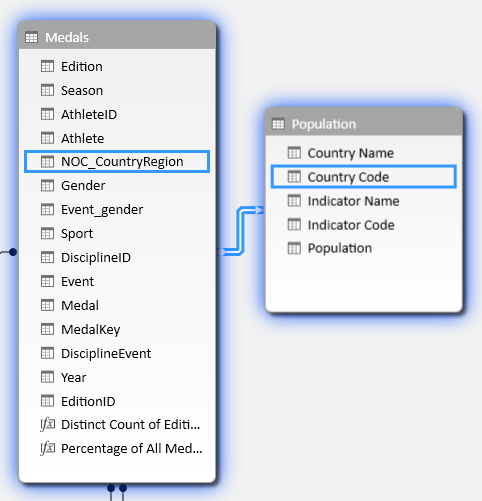
Далее давайте создадим отношение. Мы заметили, что код страны или региона в разделе "Население" совпадает с трехзначным кодом, который указан в NOC_CountryRegion поле медалей. Отлично, мы можем легко создать связь между этими таблицами. В Power Pivot в режиме диаграммы перетащите таблицу "Население " так, чтобы она располагалась рядом со таблицей медалей . Перетащите поле NOC_CountryRegion таблицы медалей в поле "Код страны или региона" в таблице "Население ". Связь установлена, как показано на следующем экране.
Это было не слишком сложно. Ваша модель данных теперь включает ссылки на флаги, ссылки на изображения дисциплин (ранее мы называли их пиктограммами) и новые таблицы, предоставляющие информацию о населении. У нас есть все типы данных, и мы почти готовы создать несколько привлекательных визуализаций для включения в отчеты.
Но сначала давайте немного упростим создание отчетов, скрыв некоторые таблицы и поля, которые не будут использоваться в отчетах.
Скрывайте таблицы и поля для удобства создания отчетов
Возможно, вы заметили, как много полей в таблице медалей . Их очень много, включая те, которые вы не будете использовать для создания отчета. В этом разделе вы узнаете, как скрыть некоторые из этих полей, чтобы упростить процесс создания отчетов в Power View.
Чтобы увидеть это самостоятельно, выберите лист Power View в Excel. На следующем экране показан список таблиц в полях Power View. Это длинный список таблиц, и многие из них содержат поля, которые никогда не будут использоваться в отчетах.
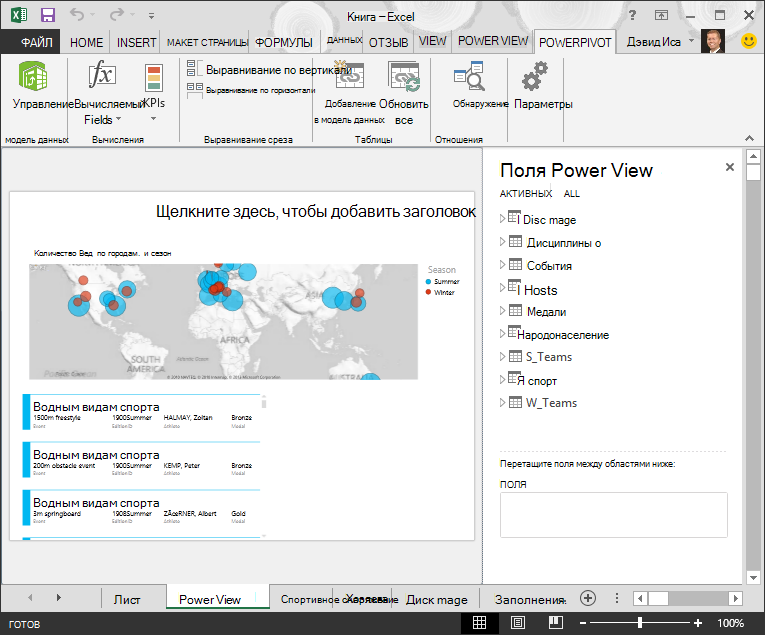
Исходные данные по-прежнему важны, но список таблиц и полей слишком длинный и, возможно, немного пугающий. Вы можете скрыть таблицы и поля из клиентских инструментов, таких как сводные таблицы и Power View, не удаляя исходные данные из модели данных.
С помощью описанных ниже действий вы скроете несколько таблиц и полей с помощью Power Pivot. Если вам нужны скрытые таблицы или поля для создания отчетов, вы всегда можете вернуться к Power Pivot и отобразить их.
Примечание
Скрытие столбца или поля не позволяет создавать отчеты или фильтры на основе скрытых таблиц или полей.
Скрытие таблиц с помощьюPower Pivot
В Power Pivot выберите "Главная > " Представление > данных , чтобы убедиться, что выбрано представление данных, а не представление схемы.
Скроем таблицы, которые не нужны для создания отчетов: S_Teams и W_Teams. Вы заметили несколько таблиц, в которых полезно только одно поле. Далее в этом руководстве вы также найдете решение для этих вопросов.
Щелкните правой кнопкой мыши вкладку W_Teams в нижней части окна и выберите "Скрыть из средств клиента". На следующем экране показано меню, появляющееся при щелчке правой кнопкой мыши скрытой вкладки таблицы в Power Pivot.
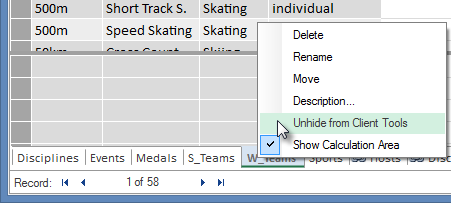
Скройте и другую таблицу S_Teams. Обратите внимание, что вкладки для скрытых таблиц неактивны, как показано на следующем экране.
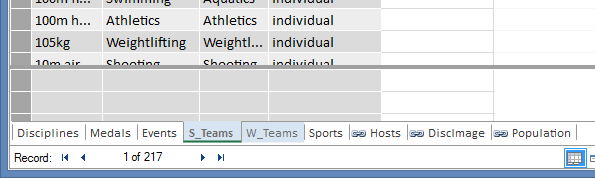
Скрытие полей с помощьюPower Pivot
Есть также некоторые поля, которые бесполезны для создания отчетов. Базовые данные могут быть важными, но скрытие полей от клиентских средств, таких как сводные таблицы и Power View, облегчает навигацию и выбор полей для включения в отчеты.
Следуя инструкциям ниже действий, вы можете скрыть коллекцию полей из разных таблиц, которые не понадобятся в отчетах.
В Power Pivot откройте вкладку "Медали ". Щелкните правой кнопкой мыши столбец "Выпуск" и выберите пункт "Скрыть из средств клиента", как показано на следующем экране.
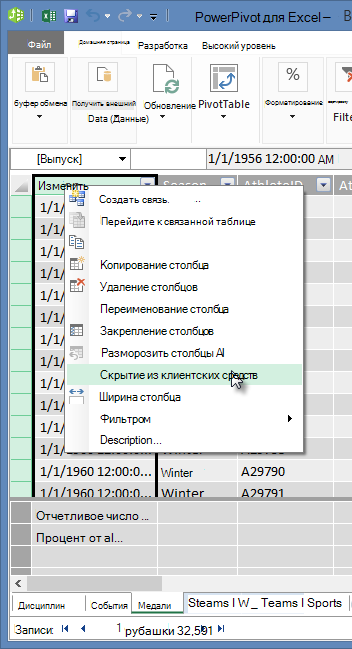
Обратите внимание, что столбец стал серым так же, как ярлычки скрытых таблиц.
На вкладке "Медали" скройте следующие поля из средств клиента: Event_gender, MedalKey.
На вкладке "События " скройте следующие поля от средств клиента: EventID, SportID.
На вкладке "Спорт " скройте SportID.
Теперь, когда мы смотрим на лист Power View и поля Power View, мы видим следующий экран. Это более управляемо.
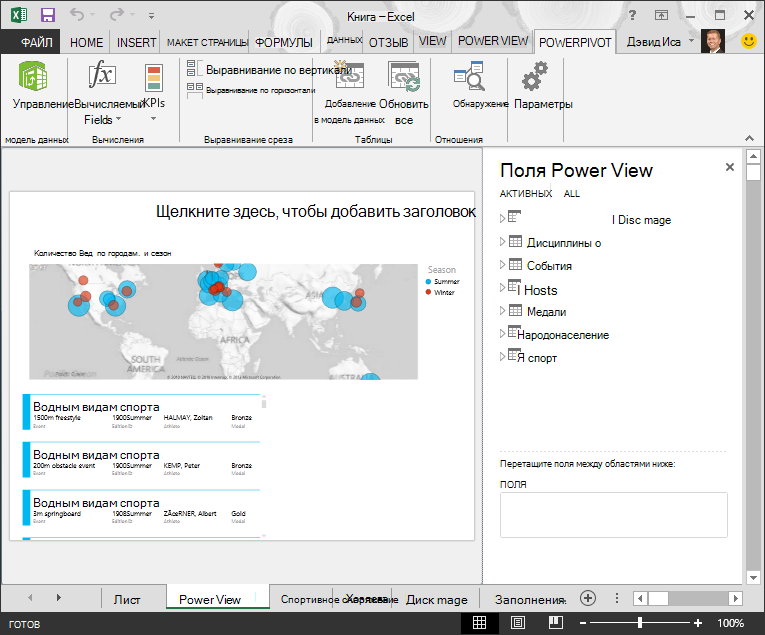
Скрытие таблиц и столбцов из средств клиента помогает сделать процесс создания отчета более плавным. Вы можете скрыть столько таблиц или столбцов, сколько необходимо, и при необходимости их всегда можно отобразить позже.
Завершив создание модели данных, можно экспериментировать с данными. В следующем уроке вы создадите всевозможные интересные и убедительные визуализации, используя данные Олимпийских игр и созданную вами модель данных.
Контрольная точка и тест
Повторите изученный материал
В этом учебнике вы узнали, как импортировать интернет-данные в модель данных. В Интернете доступно много данных, и знание того, как их найти и включить в свои отчеты, является отличным инструментом, который следует иметь в своем наборе знаний о отчетах.
Вы также узнали о том, как включать изображения в модель данных и создавать формулы DAX, чтобы сгладить процесс добавления URL-адресов в мэшап данных, чтобы их можно было использовать в отчетах. Вы узнали, как скрывать таблицы и поля, что удобно, когда нужно создавать отчеты и избавляться от таблиц и полей, которые вряд ли будут использоваться. Скрытие таблиц и полей особенно удобно, когда другие пользователи создают отчеты на основе предоставленных вами данных.
ТЕСТ
Хотите проверить, насколько хорошо вы усвоили пройденный материал? Вот ваш шанс. Этот тест посвящен функциям, возможностям и требованиям, о которых вы узнали в этом учебнике. Ответы на эти вопросы находятся внизу страницы. Удачи!
Вопрос 1: Какой из следующих способов является допустимым способом включения данных Интернета в модель данных?
Ответ. Скопируйте и вставьте данные в виде необработанного текста в Excel, и они будут включены автоматически.
Б. Скопируйте и вставьте данные в Excel, отформатируйте их как таблицу, затем выберите "Добавить таблицы > Power Pivot > в модель данных".
В. Создайте формулу DAX в Power Pivot, которая заполняет новый столбец URL-адресами, указывающими на интернет-ресурсы данных.
Г. Б и В.
Вопрос 2: Что из перечисленного ниже верно для форматирования данных в виде таблицы в Excel?
О. Таблице можно присвоить имя, что упростит ее поиск.
Б. Вы можете добавить таблицу в модель данных.
В. Вы можете устанавливать связи между таблицами и тем самым изучать и анализировать данные в сводных таблицах, Power Pivot и PowerView.
Д: Все вышеперечисленное.
Вопрос 3: Что из следующего относится к скрытым таблицам в Power Pivot?
Ответ. При скрытии таблицы в Power Pivot данные удаляются из модели данных.
Б. Скрытие таблицы в Power Pivot предотвращает отображение таблицы в клиентских средствах и, следовательно, создание отчетов, использующих поля этой таблицы для фильтрации.
C. Скрытие таблицы в Power Pivot не влияет на средства клиента.
Г. В Power Pivot нельзя скрыть таблицы, можно только скрыть поля.
Вопрос 4 Истина или ложь: после скрытия поля в Power Pivot вы больше не сможете увидеть его или получить к нему доступ даже из самой Power Pivot.
А. Да
B: ЛОЖЬ
Ответы на вопросы теста
- Правильный ответ: D
- Правильный ответ: D
- Правильный ответ: Б
- Правильный ответ: Б
Примечание
Ниже перечислены источники данных и изображений в этом цикле учебников.
- Набор данных об Олимпийских играх © Guardian News & Media Ltd.
- Изображения флагов из справочника CIA Factbook (cia.gov).
- Данные о населении из документов Всемирного банка (worldbank.org).
- Авторы эмблем олимпийских видов спорта Thadius856 и Parutakupiu.