
При вводе формулы массива чаще всего используется диапазон ячеек на листе, но это необязательно. Также можно использовать константы массива — значения, которые вводятся в строке формул в фигурных скобках: {}. Затем можно присвоить имя константе , чтобы ее было легче использовать снова.
Константы можно использовать как в формулах массива, так и отдельно.
В формуле массива введите открывающую фигурную скобку, необходимые значения и закрывающую фигурную скобку. Пример:
=SUM(A1:E1*{1,2,3,4,5})
Константа находится внутри скобок ({ }), и да, вы действительно вводите эти скобки вручную.Введите оставшуюся часть формулы и нажмите CTRL+SHIFT+ВВОД.
Формула выглядит примерно так{=SUM(A1:E1*{1,2,3,4,5})}же, а результаты выглядят следующим образом: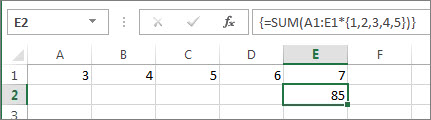
В результате выполнения формулы выполняется умножение A1 на 1, B1 на 2 и т. д., и вам не придется вставлять числа 1,2,3,4,5 в ячейки листа.
Использование константы для ввода значений в столбец
Чтобы ввести значения в один столбец, например в три ячейки в столбце C, необходимо:
- Выделите нужные ячейки.
- Введите знак равенства и свою константу. Значения в константе следует разделять точками с запятой, а не запятыми. При вводе текста заключайте его в двойные кавычки. Например:
={"Quarter 1";"Quarter2";"Quarter 3"} - Нажмите клавиши CTRL+SHIFT+ВВОД. Константа выглядит следующим образом:
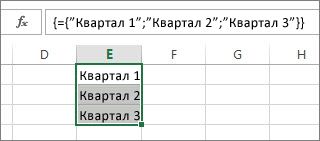
Говоря языком гиков, эта константа одномерна по вертикали.
Ввод значений в строку с помощью константы
Чтобы быстро ввести значения в одну строку, например в ячейки F1, G1 и H1, необходимо:
- Выделите нужные ячейки.
- Введите знак равенства и константу, но на этот раз разделите значения запятыми, а не точкой с запятой. Например: ={1,2,3,4,5}
- Нажмите клавиши CTRL+SHIFT+ВВОД. Константа выглядит следующим образом:
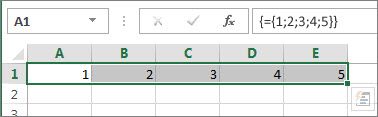
В терминах гиков эта константа одномерна по горизонтали.
Использование константы для ввода значений в несколько столбцов и строк
- Выделите нужные ячейки.
Убедитесь, что количество выделенных строк и столбцов соответствует числу значений в константе. Например, если константа записывает данные в четыре столбца и три строки, выделите столько же столбцов и строк. - Введите знак равенства и свою константу. В этом случае значения в строках следует разделять запятыми, а в конце строки ставить точку с запятой. Например:
={1;2;3;4:5;6;7;8:9;10;11;12} - Нажмите клавиши CTRL+SHIFT+ВВОД. Константа выглядит следующим образом:
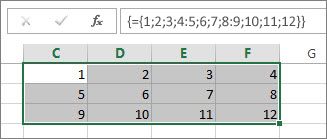
Говоря языком гиков, эта константа двумерна , потому что заполняет столбцы и строки. Если вам интересно, невозможно создать трехмерную константу, то есть нельзя вложить константу в другую.
Использование константы в формуле
Теперь, когда вы знакомы с константами массива, рассмотрим рабочий пример.
- В любой пустой ячейке введите (или скопируйте и вставьте) следующую формулу, а затем нажмите CTRL+SHIFT+ВВОД:
=СУММ(A1:E1*{1,2,3,4,5})
В ячейке A3 появится значение 85.
Что произошло? Затем вы умножали значение в ячейке A1 на 1, значение в ячейке B2 на 2 и т. д., а затем выполняли сложение полученных результатов с помощью функции СУММ. Формулу можно также ввести в виде =СУММ(A1*1,B1*2,C1*3,D1*4,E1*5)
При необходимости можно ввести оба набора значений как константы массива:
=СУММ({3,4,5,6,7}*{1,2,3,4,5})
Чтобы проверить это правило, скопируйте формулу, выделите пустую ячейку и вставьте формулу в строку формул, а затем нажмите клавиши CTRL+SHIFT+ВВОД. Вы видите тот же результат.
Примечание
Если константы не работают, найдите следующие проблемы:
- Убедитесь, что значения разделены правильными символами. Если запятая или точка с запятой опущена или указана в неверном месте, константа массива может выглядеть неправильно либо может быть выведено предупреждающее сообщение.
- Возможно, выделен диапазон ячеек, не соответствующий числу элементов в константе. Например, если для использования с пятью ячейками константы выделен столбец из шести ячеек, в пустой ячейке появится ошибка #N/A. Если выделено недостаточно ячеек, значения, не имеющие соответствующей ячейки, будут пропущены.
- Дополнительные сведения о формулах массива: