
Совет
Узнайте больше о Microsoft Forms или сразу начните работу и создайте опрос или тест. Хотите использовать более сложные элементы фирменной символики, типы вопросов и анализ данных? Попробуйте Dynamics 365 Customer Voice.
В качестве организатора или докладчика вы можете использовать Microsoft Forms для создания опросов перед собранием Microsoft Teams, а затем запускать их во время собрания, чтобы участники из любой конечной точки (мобильной, веб-, настольной) могли просматривать их и отвечать на них. Вы даже можете проводить опросы перед собранием и собирать информацию заранее.
При запуске опроса он появится в виде уведомления на экране собрания, а также появится в окне чата собрания. Участники также могут создавать специальные опросы во время собрания, чтобы быстро получать отзывы на месте.
Создайте опрос, а затем запускайте его до, во время или после собрания
В Teams выберите Calendar.
Найдите запланированное собрание, для которого вы хотите добавить опросы, и щелкните или коснитесь его.
Выберите Chat с участниками.
 "Добавить вкладку", найдите и выберите "Опросы" и нажмите "Добавить".
Нажмите кнопку Сохранить. В собрание будет добавлена новая вкладка "Опросы ".
Нажмите
"Создать опрос", а затем выберите один из следующих пунктов:Опрос с несколькими вариантами ответа. Создайте свой вопрос или утверждение, а затем предоставьте варианты ответов (до 12), из которых ваша аудитория может выбирать.
Тест с несколькими вариантами ответов . Отметьте правильный ответ для теста с несколькими вариантами ответов. В качестве правильного ответа может быть указано несколько.
Примечание
Параметры опроса с несколькими вариантами ответа и теста с несколькими вариантами ответа пока недоступны в средах GCC High и DoD.
Опрос в облаке Word. Задайте открытый вопрос и просмотрите ответы, отраженные в облаке слов.
Примечание
Параметр опроса в облаке Word развертывается медленно и скоро станет доступен подписчикам Microsoft 365. Пока что эта функция будет недоступна для сред GCC High и DoD.
Рейтинговый опрос — дайте респондентам оценить утверждение. Вы можете настроить шкалу оценок до 5 баллов и отобразить эти оценки в виде звездочек или чисел.
Рейтинговый опрос — позвольте респондентам ранжировать элементы от первого до пятого, перетаскивая элемент в ранжированную позицию или используя значки со стрелками вверх и вниз.
Примечание
Вы также можете указать, будут ли варианты случайным образом отображаться при их первоначальном отображении респондентам, с помощью настроек Shuffle.
Добавьте параметры вопросов и ответов.
Если собрание не началось, вы можете выбрать
 ", чтобы:
- Запись имен респондентов (отображается только организатору собрания и выступающим в приложении)
- Предоставление респондентам обобщенных результатов
- Разрешите содокладчикам редактировать опрос, пока он является черновиком
Выберите "Сохранить как черновик". При этом опрос будет сохранен в виде черновика, пока вы не будете готовы запустить его во время собрания. Выберите "Запустить сейчас", чтобы собрать ответы до начала собрания.

Примечание
Вы увидите ЧЕРНОВИК , отмеченный зеленым цветом в левом верхнем углу опроса, чтобы показать, что он еще не запущен.
Чтобы создать дополнительные опросы для собрания, нажмите
" "Создать".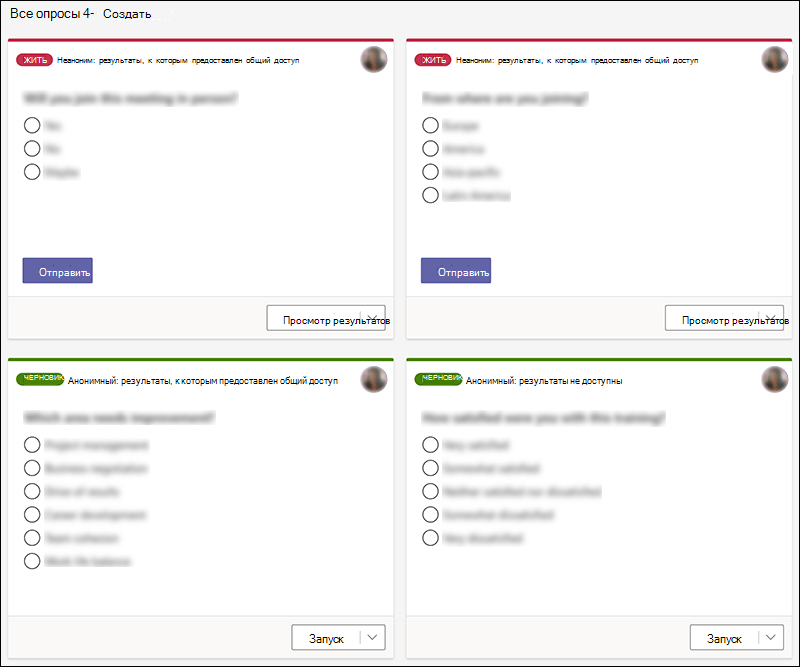
Примечание
Чтобы изменить порядок опросов, щелкните или нажмите и удерживайте опрос, а затем перетащите его в нужное место.
Вы можете запустить опрос с помощью одного из этих методов:
На вкладке "Опросы " нажмите кнопку "Запустить " для опроса, на который вы хотите получить ответы. Это можно сделать до, во время или после собрания.
Щелкните значок "Опросы" в окне собрания, после чего откроется панель опросов . Выберите "Запустить" в опросе, на который вы хотите получить ответы.
Участники собрания увидят ваши варианты вопросов и ответов в уведомлении о опросе, которое появится в середине экрана собрания.
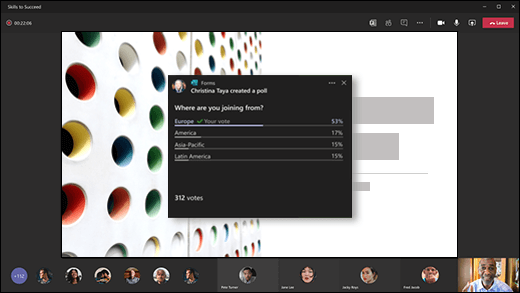
После выбора ответа участники нажмут кнопку "Отправить ", и вы сразу же увидите их ответы. Участники собрания также могут не участвовать в опросе, закрыв уведомление о опросе, которое отображается в середине экрана собрания, не выбрав ответ и не нажав "Отправить".
Примечание
Только владельцы собраний и докладчики могут создавать опросы, управлять ими и запускать их. Участники собрания могут отвечать на опросы, но не могут их редактировать.
Примечание
Любой пользователь (внутри вашей организации или за ее пределами), которому было переслано ваше приглашение на собрание и который вошел в Teams в Интернете, может проголосовать, используя всплывающее уведомление о опросе во время собрания или в окне Chat.
Мы медленно развертываем всплывающее уведомление о опросе для всех гостей собрания. Доступ к опросам всегда можно получить в окне Chat во время собрания.
Перейдите на вкладку "Опросы" или в область "Опросы ", чтобы просмотреть результаты опросов, собирающих ответы, в режиме реального времени.
Совет
- Опросы, которые были запущены и принимают ответы, будут отмечены красным цветом с надписью LIVE в верхнем левом углу опроса.
- Опросы, которые были закрыты и больше не принимают ответы, будут помечены темно-серым цветом с надписью ЗАКРЫТО в верхнем левом углу опроса.
- Если вы хотите повторно открыть опрос, выберите раскрывающийся список рядом с пунктом "Экспорт результатов " и нажмите "Повторно открыть опрос".
Если вы хотите закрыть опрос, экспортировать результаты или удалить опрос, выберите раскрывающийся список рядом с кнопкой "Просмотреть результаты " и выберите "Закрыть опрос", "Экспорт результатов" или "Удалить опрос" соответственно.
Отзывы о Microsoft Forms
Мы ждем ваших отзывов! Чтобы отправить отзыв о Microsoft Forms, перейдите в правый верхний угол формы и выберите пункт Дополнительные параметры формы >"Дополнительные параметры" Обратная связь.
См. также
Добавление опроса в канал или чат Teams
Удаление созданной в Teams формы группы
Опрос группы на проверки и поддержания связи
Вместе с коллегами создавайте, изменяйте и рецензируйте формы в Microsoft Teams