
Совет
Узнайте больше о Microsoft Forms или сразу начните работу и создайте опрос или тест. Хотите использовать более сложные элементы фирменной символики, типы вопросов и анализ данных? Попробуйте Dynamics 365 Customer Voice.
Примечание
Функция предоставления общего доступа для совместной работы доступна только для клиентов Office 365 для образования и приложений Microsoft 365 для бизнеса. Чтобы получить доступ к функции "Общий доступ" для совместной работы, войдите с помощью своей учебной или рабочей учетной записи.
Пригласив других пользователей для совместной работы над формой или тестом, соавторы помогут добавлять содержимое, анализировать ответы и предоставлять доступ к вашей форме другим пользователям.
Предоставление доступа к форме или тесту для совместной работы
В Microsoft Forms откройте форму или тест, к которым вы хотите предоставить общий доступ для совместной работы.
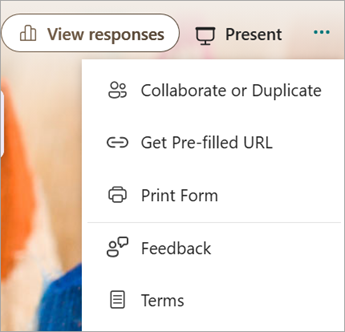
Выберите "Дополнительные параметры формы
 >совместной работы или дублирование
 .
.
Примечание
Мы медленно развертываем точку входа для доступа к возможности поделиться формой для совместной работы. Если вы не видите кнопку "Совместная работа" или "Дублировать
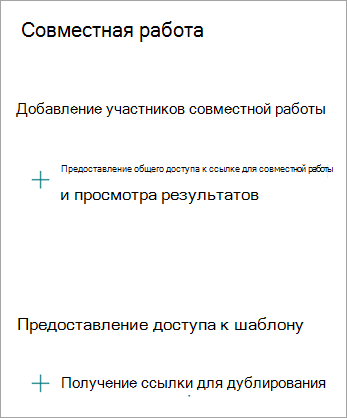
нажмите кнопку "Поделиться" и перейдите к следующему шагу.В разделе "Добавить соавторов" выберите "Поделиться ссылкой для совместной работы и просмотреть результат"

Совет
Выберите "Получить ссылку для дублирования", если нужно поделиться формой в виде шаблона. Любой получатель ссылки может дублировать вашу форму и создать собственную.
В разделе "Добавить соавторов" выберите один из следующих вариантов разрешений для совместной работы:
Пользователи с рабочей или учебной учетной записью Office 365 могут просматривать и редактировать. Любому человеку из вашей организации или за ее пределами назначены рабочие или учебные учетные записи Office 365, назначаются разрешения на совместное редактирование, они могут просматривать и редактировать вашу форму.
Примечание
Совместное создание и совместное использование форм доступно только для пользователей в одном облаке. Например, если вы вошли с помощью учетной записи GCC, вы можете совместно редактировать форму только с другими пользователями в своем клиенте. Если администратор разрешил внешний общий доступ, вы можете совместно редактировать форму с пользователями за пределами клиента, но только в среде GCC. Аналогично, пользователи GCC High могут совместно редактировать и делиться только с другими пользователями GCC High, пользователи DOD могут только совместно редактировать и делиться с другими пользователями DOD и т. д. См. дополнительные сведения об Office 365 для государственных организаций в США.
People из моей организации могут просматривать и редактировать. Всем пользователям в вашей организации назначены разрешения на совместное редактирование, они могут просматривать и редактировать вашу форму.
Только указанные вами люди или группы в вашей организации имеют разрешения на совместное редактирование и могут просматривать и редактировать вашу форму.
Примечание
- Для совместной работы над формой с определенными пользователями в организации можно выбрать только пользователей с действительным почтовым ящиком Office 365. Пользователи с другими почтовыми ящиками, например размещенными на выделенных серверах Microsoft Exchange Server, доступ к которым осуществляется через REST API, не поддерживаются. Сведения об API REST.
- Для одной формы можно назначить до 100 соавторов, и это могут быть как отдельные пользователи, так и группы. Группа (независимо от количества людей, входящих в нее) считается за одного соавтора.
Щелкните Копировать. Теперь эту ссылку можно вставить в любое место, где ее смогут получить другие авторы, например в электронной почте, записной книжке или Teams.
Примечание
- Любой пользователь, которого вы указали в качестве соавтора и который имеет доступ к ссылке "Совместная работа" в форме, сможет просматривать и редактировать вопросы и данные ответов.
- Пользователи, не указанные в качестве соавторов, не смогут воспользоваться ссылкой для совместной работы для доступа к вашему тесту или форме.
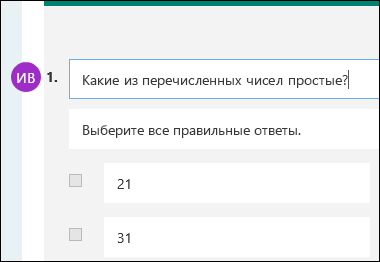
Когда вы делитесь формой или тестом для совместной работы, вы по-прежнему остаетесь владельцем, и они остаются на вашем портале Forms, но ваши соавторы могут просматривать и редактировать их по ссылке, которую вы им предоставили. В верхней части формы или теста, к которым вы предоставили доступ, можно увидеть инициалы всех пользователей, которые в настоящее время вносят изменения.
Вы также увидите значки дисплея с инициалами людей или групп рядом с каждым разделом, который редактируется в данный момент.
Примечание
Соавторы не могут изменять уровни разрешений для совместной работы. Например, если вы, как владелец формы, настроили разрешения, чтобы People в моей организации могли просматривать и редактировать, ваши соавторы не смогут изменить этот уровень разрешений (например, пользователи с рабочей или учебной учетной записью Office 365 могут просматривать и редактировать). Как владелец формы вы можете установить другие параметры разрешений.
Отмена общего доступа к форме или тесту
В Microsoft Forms откройте форму или тест, к которым вы хотите предоставить общий доступ для совместной работы.
Выберите "Дополнительные параметры формы
>совместной работы или дублирование.
Примечание
Мы медленно развертываем точку входа для доступа к возможности поделиться формой для совместной работы. Если вы не видите кнопку "Совместная работа" или "Дублировать
нажмите кнопку "Поделиться" и перейдите к следующему шагу.Выберите Удалить
 рядом с текстовым полем, отображающим ссылку на форму.
Выберите "Удалить ссылку", чтобы окончательно удалить ссылку для совместной работы. ( Выберите "Отмена ", если вы передумаете и не хотите удалять ссылку для совместной работы.)
После удаления ссылки для совместной работы она будет удалена окончательно и не сможет быть повторно активирована. Вы можете создать новую ссылку позже.
Сценарии предоставления общего доступа к разрешениям
Вам может потребоваться изменить разрешения на совместное редактирование на любом этапе процесса совместной работы в формах или тестах. Ниже приведены некоторые распространенные сценарии, с которыми вы можете столкнуться, и важные сведения, которые следует принять к сведению о каждом из них.
Назначение тестов учащимся в Microsoft Teams
Если вы преподаватель, который использует Microsoft Teams для назначения тестов учащимся, другие преподаватели в вашем канале Teams автоматически добавляются в качестве соавторов во все формы группы, созданные для этой команды. Если вы являетесь первоначальным автором формы, созданной в канале Teams, и решили удалить ссылку для совместной работы (через команду "Удалить"), преподаватели в вашем канале Teams по-прежнему останутся соавторами и смогут получить доступ к вашей форме с помощью этой ссылки для совместной работы.
Внедрение формы на страницу SharePoint с помощью веб-части Microsoft Forms
Если вы внедрите форму на страницу SharePoint с помощью веб-части Microsoft Forms и выберете отображение результатов формы на странице, SharePoint автоматически создаст ссылку на эту форму, и любой, у кого она есть, сможет просмотреть сводку ответов. Если вы работаете над формой совместно с определенными людьми в вашей организации, они не смогут внедрить эту форму на страницу SharePoint, если сводная ссылка на нее еще не активна. Если вы уже создали сводную ссылку на форму, соавторы смогут внедрить эту форму на страницу SharePoint и поделиться сводкой ответов со всеми.
Использование Forms на мобильном устройстве
Соавторы могут просматривать и редактировать вашу форму на своих мобильных устройствах. Как владелец формы вы можете полноценно взаимодействовать с мобильного устройства, включая добавление и удаление людей и групп.
Отправка ответов с помощью сводной ссылки
Если вы работаете над формой совместно с определенными людьми в организации, только вы, как владелец формы, можете создать сводную ссылку для формы, если она еще не существует. Соавторы по-прежнему могут копировать сводную ссылку и предоставлять к ней доступ, но не могут создавать ее самостоятельно. В других режимах совместной работы, не предназначенных для конкретных людей в организации, соавторы могут создавать новые сводные ссылки.
Также обратите внимание, что если вы предоставите доступ к своим ответам на форму всем в вашей организации, а затем решите поделиться только с определенными людьми, все уже существующие ссылки для общего доступа будут доступны всем пользователям в организации или за ее пределами. Вы можете удалить существующую сводную ссылку, чтобы деактивировать ее. Это позволит ограничить доступ к ответам. Для этого перейдите в Просмотр ответов, Обзор> ответовДополнительные параметры > дополнительных параметровПоделиться сводной ссылкой>Удалить ссылку .
Примечание
Вы можете создать новую сводную ссылку, если хотите поделиться ею с новой аудиторией, но эта сводная ссылка все равно будет доступна любому, кто ее получит.
Использование ранее опубликованных ссылок для совместной работы
Предположим, что вы изначально предоставили общий доступ к тесту или форме для совместной работы со всеми сотрудниками организации и создания ссылки на него для совместной работы. Затем вы решаете совместно работать только с определенными людьми в своем учебном заведении или организации. Ссылка для совместной работы будет работать только для этих конкретных пользователей, но не для тех, кто потерял разрешения на доступ к вашей форме.
Отказ от общего доступа с определенными пользователями
- Если вы предоставляете доступ к тесту или форме определенным пользователям, а затем, например, решите предоставить разрешения на совместное редактирование всем учебному заведению или организации, вы потеряете список пользователей, указанных изначально. Если вы вернетесь к предоставлению общего доступа определенным людям, вам снова потребуется назначить тех, кого вы хотите добавить в качестве соавторов.
- Если вы решили поделиться разрешениями на совместное редактирование со всем своим учебным заведением или организацией, но ранее создали ссылку для совместной работы только для определенных людей, эта ссылка все равно будет работать для этих конкретных людей, поскольку они принадлежат к вашему учебному заведению или организации.
Предоставление общего доступа к форме группы в общедоступной группе
Содержимое в открытой группе видят все пользователи в вашей организации, и к ней может присоединиться любой сотрудник. Если форма группы есть в общедоступной группе, все пользователи в организации могут просматривать и редактировать ее, независимо от того, предоставляете ли вы доступ к форме только определенным пользователям.
Открепление общей формы
Если вы открепите форму, к которой вам предоставили доступ на вкладке " Общие " https://office.com, вы не потеряете разрешения доступа к этой форме, пока хранится ссылка.
Повторная отправка ссылки на форму соавтору
Если кто-то из вашего списка разрешений для совместного редактирования потеряет ссылку на форму, нет необходимости повторно добавлять его в список. Выполните действия, описанные в этой статье, чтобы снова получить ссылку для совместной работы, а затем поделитесь ею с соавтором.
Отзывы о Microsoft Forms
Мы ждем ваших отзывов! Чтобы отправить отзыв о Microsoft Forms, перейдите в правый верхний угол формы и выберите пункт Дополнительные параметры формы>"Дополнительные параметры" Обратная связь.
См. также
Проверка и предоставление доступа к результатам теста