
Совет
Узнайте больше о Microsoft Forms или сразу начните работу и создайте опрос или тест. Хотите использовать более сложные элементы фирменной символики, типы вопросов и анализ данных? Попробуйте Dynamics 365 Customer Voice.
С помощью Microsoft Forms вы можете отправить свою форму или тест учащимся, родителям и коллегам и собрать их ответы несколькими различными способами в зависимости от ваших потребностей. Если вы уже создали форму, следуйте этим инструкциям, чтобы выбрать, кому отправлять письмо, кто может отвечать и как его отправлять.
Вы можете отправить форму в виде электронного письма в Outlook, сообщения в группе или канале Teams, с помощью QR-кода. Можно скопировать URL-адрес или код внедрения для использования в сообщениях другого типа. Возвращайтесь к этим инструкциям в любое время, когда потребуется снова отправить форму, или используйте Copilot для ускорения ответов, отправляя напоминания, если люди не ответили.
Нужна помощь в создании формы? См. статью Создание формы с помощью Microsoft Forms.
Выбор пользователей, которые могут отвечать на вопросы формы | Выбор способа отправки формы | Использование смарт-напоминаний в Forms
Выбор пользователей, которые могут отвечать на вопросы формы
Перейдите в Microsoft Forms с помощью учебных учетных данных Microsoft 365, рабочих учетных данных Microsoft 365 или учетной записи Майкрософт (Hotmail, Live или Outlook.com).
Примечание
Вы также можете войти в Office.com, найти значки Microsoft 365 слева и выбрать Формы.
Выберите форму, которой вы хотите поделиться, и собирайте ответы, чтобы открыть ее.
Выберите "Собирать ответы", чтобы отобразить параметры отправки формы.

На экране "Отправка и сбор ответов " можно указать, кто может отвечать и как они будут получать форму.
Примечание
Если вы находитесь на мобильном сайте, убедитесь, что вы находитесь на вкладке "Вопросы ", а затем нажмите кнопку со стрелкой в центре.
В разделе "Отправка и сбор ответов" выберите аудиторию из следующих параметров:
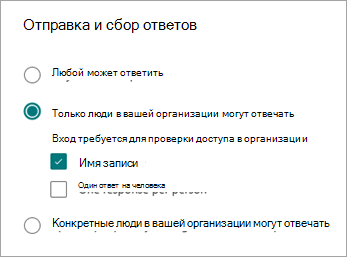
Ответить может любой желающий — любой человек из вашей организации или за ее пределами может отправлять ответы на вашу форму или тест. Эти ответы не требуют входа.
Отвечать могут только люди из моей организации . Только сотрудники вашей организации, вошедшие с помощью рабочей или учебной учетной записи, могут отправлять ответы на вашу форму или тест. Вы можете выбрать, записывать его имя или нет, и ограничить количество ответов одним ответом на человека.
Могут отвечать конкретные люди в моей организации — только указанные вами люди или группы в вашей организации могут отвечать на вашу форму или тест. Заполните поле "Введите имя, группу или адрес электронной почты". Вы можете выбрать, записывать его имя или нет, и ограничить количество ответов одним ответом на человека.
Примечание
- Параметры Отвечать могут только люди из моей организации и Могут отвечать конкретные люди в моей организации доступны только для пользователей Office 365 для образования и Приложения Microsoft 365 для бизнеса. Пользователи с другими почтовыми ящиками, например размещенными на выделенном сервере Exchange Server и доступными через REST API, не поддерживаются. Дополнительные сведения.
- При выборе параметра "Могут отвечать определенные люди из моей организации " можно назначить в общей сложности до 100 отдельных имен или названий групп. В рамках лимита в 100 человек вы можете назначить до 20 групп (каждая группа может содержать до 1000 человек). Например, вы можете собрать ответы от 80 человек и 20 групп, что составит 100 респондентов.
Выбор способа отправки формы
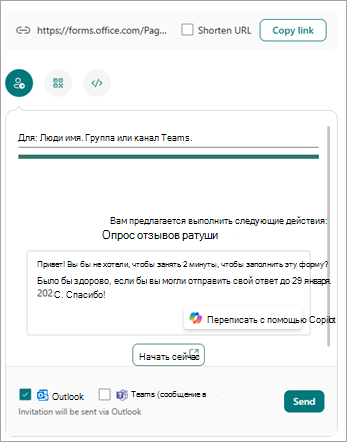
Чтобы быстро поделиться ссылкой на форму, выберите "Копировать ссылку". Установите флажок Сократить URL-адрес , если вам нужен более короткий URL-адрес, чем указанный. Перейдите к следующему шагу, чтобы увидеть другие варианты отправки.
Примечание
Параметр "Сократить URL-адрес" недоступен при входе в Forms с помощью личная учетная запись Microsoft (Hotmail, Live или Outlook.com), а также при использовании мобильного сайта.
Благодаря расширенным возможностям распространения Forms у вас есть возможность отправлять привлекательные приглашения через различные платформы. Выберите значок приглашения для выбранного способа доставки. Доступны перечисленные ниже варианты.
 приглашения для Outlook или Teams: введите имя контакта, группу Teams или канал Teams. Установите флажок для Outlook, Teams или обеих систем.
В поле сообщения Copilot предоставит персонализированное сообщение по умолчанию, соответствующее вашей форме, чтобы помочь респондентам получить четкое представление о деталях приглашения и временной шкале. Стиль, выбранный вами при создании формы, будет отображаться в приглашении. Вы можете изменить это сообщение здесь или выбрать "Переписать с помощью Copilot".
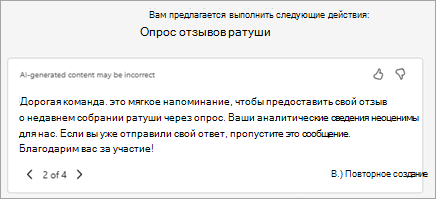
Если вы выберете переписать с помощью Copilot, Copilot предоставит на выбор несколько различных вариантов. Используйте "Следующий черновик " или "Предыдущий черновик " для прокрутки вариантов.
Примечание
- Если вы отправляете форму или тест в Teams, вы можете отправить их человеку, группе в чате или каналу Teams, выбрав приглашенных.
- При вводе адреса адресата Outlook флажок Outlook заполняется по умолчанию.
- Приглашение может быть доступно 500 получателям, включая участников групп и чатов/каналов. В Outlook: Вы можете отправлять письма не более чем 500 пользователям или группе более 200 участников. В Teams: Группа Teams может иметь не более 200 участников, поэтому вы можете отправлять сообщения в группы численностью не более 200 человек.
- Одно приглашение поддерживает только одну группу.
Скачать QR-код
 ": Выберите значок> QR-файла"Скачать".
Получатели могут отсканировать код на телефоне или планшете, чтобы получить доступ к форме.
Примечание
Вставьте загруженный .png в любое место, где предполагаемая аудитория сможет отсканировать его с помощью сканера QR-кодов.
Кнопка "Дополнительные параметры внедрения
 " : выберите значок> внедрения"Копировать".
Скопируйте этот код и вставьте его на веб-страницу или в презентацию Sway.
Примечание
Любой, кто получит ссылку на форму по электронной почте, сможет переслать ваше сообщение другим людям, которые потенциально могут просмотреть и заполнить вашу форму. Однако если выбрана форма Только люди из моей организации могут отвечать или Могут отвечать определенные люди в моей организации, то только определенные вами лица и группы (все в вашей организации или только определенные лица и группы) смогут просматривать вашу форму и отвечать на нее (даже если электронное письмо было им переслано).
Использование смарт-напоминаний в Forms
Copilot в Forms предлагает интеллектуальные напоминания на базе искусственного интеллекта, которые помогут вам повысить задействование и участие форм. Дополнительные сведения см. в статье "Интеллектуальные напоминания" в Copilot в Forms.
Отзывы о Microsoft Forms
Мы ждем ваших отзывов! Чтобы отправить отзыв о Microsoft Forms, перейдите в правый верхний угол формы и выберите пункт Дополнительные параметры формы >"Дополнительные параметры" Обратная связь.
См. также
Добро пожаловать в Copilot в Forms
Часто задаваемые вопросы о Copilot в Forms
Интеллектуальные напоминания Copilot в Forms