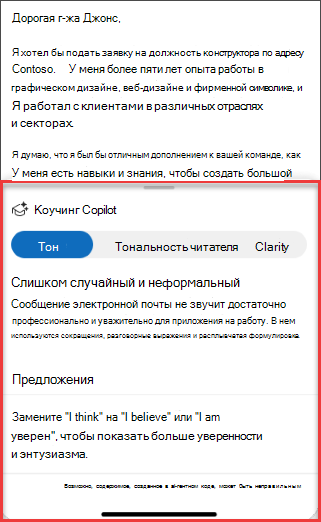
Вам нужно написать важное сообщение электронной почты, и вы хотите быть уверены, что оно эффективно передает ваше сообщение? С помощью Copilot в Outlook вы можете получить полезные рекомендации по настройке тональности, ясности и тональности читателя перед отправкой.
- В новом Outlook для Windows или классическом Outlook для Windows выберите Главная > Новая почта>. Введите сообщение.
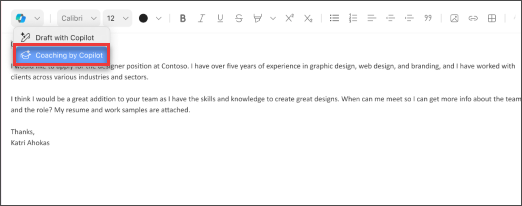
- Выберите значок Copilot
 на панели инструментов. В раскрывающемся меню выберите Наставничество от Copilot .
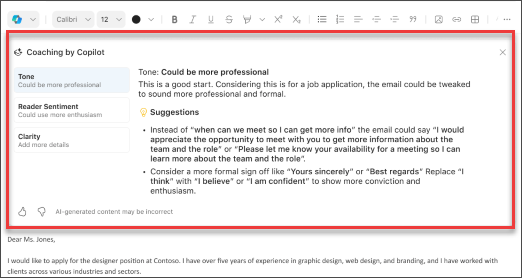
- Copilot рассмотрит ваш адрес электронной почты и предложит предложения по улучшению тона, ясности и тональности читателей.
- Если вы хотите применить все предложения Copilot одновременно, просто нажмите кнопку Применить все предложения . Это позволит обновить текст сообщения электронной почты с использованием рекомендуемых улучшений. Если вы предпочитаете добавлять рекомендации по отдельности, вы можете сделать это вручную.
- Когда результат вас устроит, отправьте сообщение.
Примечание
Microsoft 365 Copilot в Outlook доступна только в последней версии Outlook для Mac. Устаревший Outlook не поддерживается. См. Outlook для Mac.
- В Outlook для Mac выберите Создать почту. Введите сообщение.
- Выберите значок Copilot на панели инструментов создания. В раскрывающемся меню выберите Наставничество от Copilot .
- Copilot рассмотрит ваш адрес электронной почты и предложит предложения по улучшению тона, ясности и тональности читателей.
- Если вы хотите применить все предложения Copilot одновременно, просто нажмите кнопку Применить все предложения . Это позволит обновить текст сообщения электронной почты с использованием рекомендуемых улучшений. Если вы предпочитаете добавлять рекомендации по отдельности, вы можете сделать это вручную.
- Когда результат вас устроит, отправьте сообщение.
Примечание
Предоставленные образы служат примерами для iOS, но инструкции применимы к устройствам iOS и Android.
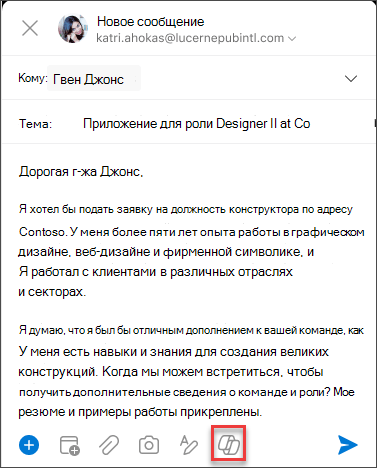
- В приложении Outlook для iOS или Outlook для Android выберите Создать почту. Введите сообщение.
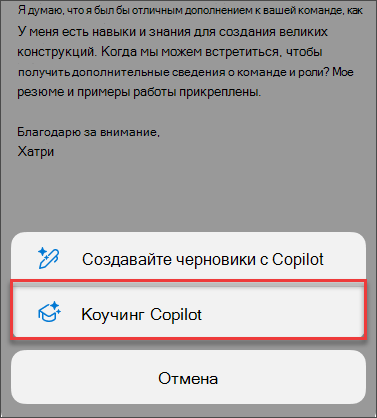
- Выберите значок Copilot на панели инструментов создания. В меню выберите Наставничество от Copilot .
- Copilot рассмотрит ваш адрес электронной почты и предложит предложения по улучшению тона, ясности и тональности читателей. Можно также получить больший объем обратной связи, нажав кнопку Сгенерировать повторно.
- Если вы хотите применить все предложения Copilot одновременно, просто выберите Применить все предложения. Это позволит обновить текст сообщения электронной почты с использованием рекомендуемых улучшений. Если вы предпочитаете добавлять рекомендации по отдельности, вы можете сделать это вручную.
- Когда результат вас устроит, отправьте сообщение.
Подробнее
Создание черновика сообщения электронной почты с помощью Copilot в Outlook
Резюмирование цепочки писем с помощью Copilot в Outlook
Где можно получить Microsoft Copilot?
Microsoft Copilot помощь & обучении