Если вы импортировали контакты из нескольких источников, например из внешнего источника, например iCloud или Gmail, или унаследовали список контактов другого пользователя, возможно, у вас есть дубликаты контактов, сохраненные в Outlook. Способ управления этими дубликатами зависит от используемой версии Outlook.
Если вы используете новые outlook и веб-версии Outlook, точные дубликаты автоматически скрываются.
Классический Outlook позволяет выбрать, следует ли создавать новую запись контакта (дубликат) или объединять повторяющиеся контакты.
В новом Outlook список контактов постоянно очищается, а дубликаты автоматически скрываются после поиска точных и правильных дубликатов подмножества.
В следующих примерах сценариев описывается, как новый Outlook обрабатывает повторяющиеся записи в зависимости от того, является ли запись контакта точной копией или подмножеством другой записи.
В следующем примере контакт B является точной копией контакта A.
| Контакт A |
Контакт B |
Имя: Сэм Эллиот
Email:sam.elliot@contoso.com
Номер телефона: 123-456-7890
Компания: Contoso
Должность: Старший менеджер по продажам |
Имя: Сэм Эллиот
Email:sam.elliot@contoso.com
Номер телефона: 123-456-7890
Компания: Contoso
Должность: Старший менеджер по продажам |
Функция автоматической очистки контактов в новом Outlook идентифицирует такие дубликаты; Таким образом, в этом сценарии контакт B будет скрыт из списка контактов.
В примере 2 для контакта D отсутствуют сведения о компании и названии, указанные в контакте C. Это делает Контакт DподмножествомКонтакта C, а Контакт C — надмножеством.
| Контакт C |
Контакт D |
Имя: Кавья Рао
Email:kavya.rao@fourthcoffee.com
Номер телефона: 123-456-7890
Компания: Четвертый кофе
Название: Директор по бухгалтерскому учету |
Имя: Кавья Рао
Email:kavya.rao@fourthcoffee.com
Номер телефона: 123-456-7890
Компания:
Заголовок: |
В этом случае новый Outlook автоматически скрывает контакт D, а контакт C останется видимым в списке контактов.
В примере 3 показаны три очень похожие записи контактов. В этом примере в поле Contact F отсутствуют сведения о компании и названии, которые указаны в контакте E. Таким образом, Contact F — подмножествоконтакта E.
В контакте G также отсутствуют сведения, которые находятся в контакте E, однако контакт G содержит запись "Адрес", которая не найдена в контакте E. Это делает Контакт G дополнительным надмножеством , так как он использует те же сведения, что и Контакт E и Контакт F , так как он включает адрес, являющийся дополнительными сведениями.
| Контакт E |
Контакт F |
Контакт G |
Имя: Калеб Миллер
Email:caleb@wingtiptoys.com
Номер телефона: 987-654-3210
Компания: Wingtip Toys
Заголовок: Руководитель по маркетингу
Адрес: |
Имя: Калеб Миллер
Email:caleb@wingtiptoys.com
Номер телефона: 987-654-3210
Компания:
Заголовок:
Адрес: |
Имя: Калеб Миллер
Email:caleb@wingtiptoys.com
Номер телефона: 987-654-3210
Компания:
Заголовок:
Адрес: 789 Главная улица |
В этом сценарии и Contact E , и Contact G останутся видимыми, так как они оба — надмножества.
Контакт F будет единственным скрытым элементом, так как это подмножество двух других.
Вы можете вручную обновить контакт E и указать адрес, найденный в контакте G. В этом случае контакт E станет единственным надмножеством, а контакт G будет скрыт. Дополнительные сведения см. в разделе Обновление видимого дубликата содержимого .
Если повторяющееся содержимое карта скрыто в новом Outlook, но вы изменяете его при использовании классического Outlook, Outlook для Mac или Outlook Mobile, контакт снова появится в новом Outlook, так как он больше не считается дубликатом.
При обновлении контакта в любом из новых outlook эти же обновления отображаются во всех клиентах Outlook.
При удалении контакта в любом новом клиенте Outlook он удаляется из всех клиентов Outlook.
Например, если вы удалили контакт с помощью классического Outlook или Outlook для Mac, но этот контакт был скрыт в новом Outlook, запись контакта появляется снова, пока не будут удалены все скрытые дубликаты. Если контакт отображается в этих приложениях, скрытая дубликата будет появляться снова, пока не будут удалены все дубликаты.
При удалении контакта из нового Outlook контакт и все скрытые дубликаты из всех приложений Outlook удаляются.
Чтобы восстановить удаленный контакт, выполните действия, описанные в статье Восстановление или восстановление удаленного контакта в Outlook.
Вы можете просматривать, администрировать, удалять и экспортировать все контакты, включая повторяющиеся контакты в классической версии Outlook для Windows, Outlook для Mac и Outlook на мобильных устройствах.
Вы можете экспортировать все контакты, включая дублирующиеся контакты. См . статью Импорт и экспорт контактов в Outlook.
См. также
Добавление, поиск, изменение и удаление контакта в Outlook
Импорт и экспорт контактов в Outlook
В классическом Outlook вы сможете выбрать, создать новую запись контакта (дубликат) или объединить дублирующиеся контакты. Классический Outlook не имеет автоматизированного процесса для скрытия или удаления дубликатов. Однако вы можете экспортировать все контакты в файл, а затем повторно импортировать их в Outlook и воспользоваться встроенными функциями проверки дубликатов.
После того как в папках контактов есть дубликаты контактов, автоматический процесс их удаления не выполняется. Однако вы можете экспортировать все контакты в файл, а затем повторно импортировать их в Outlook и воспользоваться встроенными функциями проверки дубликатов.
Если у вас есть только несколько дублирующихся контактов, вы можете сортировать список контактов и удалять их вручную, как описано ниже.
- В классическом Outlook щелкните People.

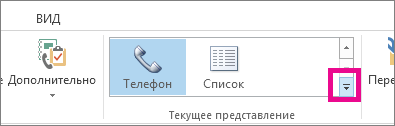
- На вкладке Главная ленты в группе Текущее представление щелкните правый нижний угол окна представлений и выберите пункт Телефон. Это самое простое представление для сканирования списка контактов на наличие дубликатов.
- В списке контактов, удерживая нажатой клавишу CTRL , щелкните каждый контакт, который вы хотите удалить.
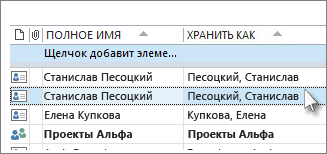
- Выбрав все дубликаты, нажмите клавиши DELETE или CTRL+D.
Если у вас есть большое количество повторяющихся контактов, удаление дубликатов по одному может быть трудоемким и трудоемким. Самый быстрый способ удалить большое количество повторяющихся контактов — экспортировать их в файл, а затем импортировать в новую папку. Чтобы воспользоваться преимуществами функции обнаружения повторяющихся данных в классическом процессе импорта Outlook, выполните следующие действия.
В классическом Outlook щелкните People.
Щелкните правой кнопкой мыши текущую папку Контактов и выберите Создать папку.
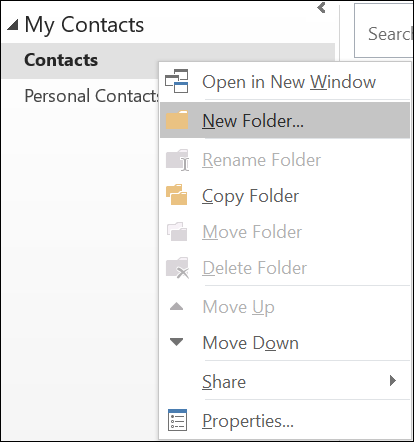
Присвойте новой папке имя, например Дубликаты.
Вернитесь в основную папку Контактов.
Нажмите клавиши CTRL+A , чтобы выбрать все контакты.
Перетащите контакты в папку Дубликаты или нажмите клавиши CTRL+SHIFT+V , чтобы открыть диалоговое окно Переместить в папку и выбрать папку Дубликаты .
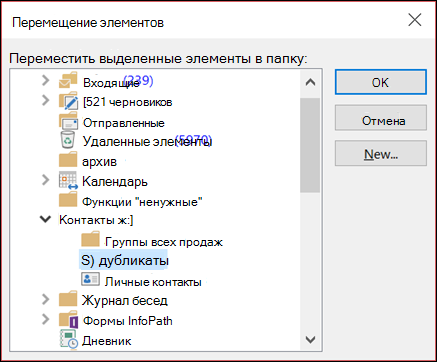
Ваша основная папка контактов теперь должна быть пустой.
Выберите Файл>Открыть & Экспорт>и импорт.
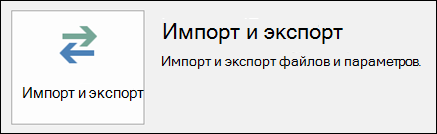
Выберите Экспорт в файл.
Выберите Значения, разделенные запятыми (Windows).
Выберите папку Дубликаты, созданную на шаге 3.
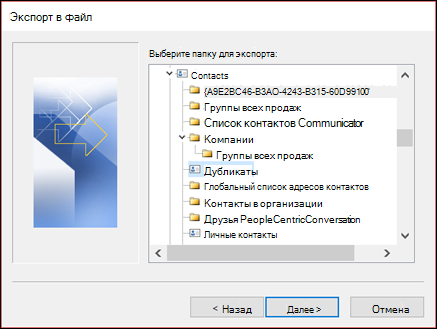
Сохраните файл в том месте, где вы сможете найти его снова.
Нажмите Готово.
Выберите Файл>Открыть & Экспорт>и импорт.
Выберите Импорт из другой программы или файла.
Выберите Значения, разделенные запятыми (Windows).
Перейдите, чтобы найти файл, созданный в приведенной выше процедуре.
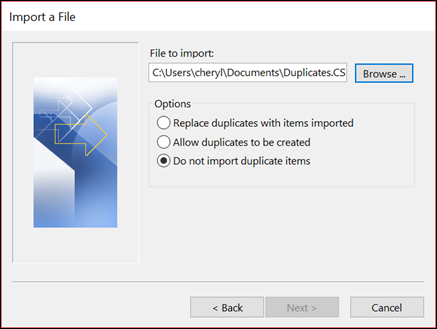
Выберите параметр Не импортировать повторяющиеся элементы.
Выберите основную папку контактов в качестве целевой папки. Это папка, которая в настоящее время пуста.
Нажмите кнопку Готово.
Скопируйте контакты из папки "Дубликаты" обратно в основную папку "Контакты" в классической версии Outlook
В классической версии Outlook выберите папку Повторяющиеся контакты.
Щелкните один из контактов в папке, а затем нажмите клавиши CTRL+A , чтобы выбрать все контакты.
Переместите выбранные контакты в основную папку "Контакты". Их можно перетащить или нажать клавиши CTRL+SHIFT+V , чтобы использовать диалоговое окно Перемещение в папку .
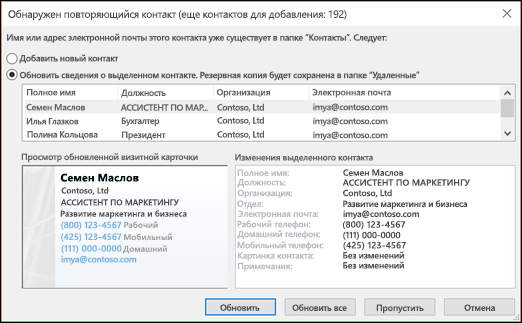
Каждый раз, когда классический Outlook встречает повторяющийся контакт, вы увидите запрос с двумя вариантами.
- Выберите Добавить новый контакт , если контакт не является дубликатом.
- Выберите Обновить сведения выбранного контакта , если контакт является дубликатом.
Выбрав нужный вариант, выберите Обновить. Если вы хотите повторить один и тот же выбор для всех повторяющихся контактов, выберите Обновить все.
После завершения процесса перемещения в папку можно удалить папку Дубликаты.
При Outlook в Интернете список контактов постоянно очищается, а дубликаты автоматически скрываются после поиска точных и правильных дубликатов подмножества.
В следующих примерах сценариев описывается, как Outlook в Интернете обрабатывает повторяющиеся записи в зависимости от того, является ли запись контакта точной копией или является ли она подмножеством другой записи.
В следующем примере контакт B является точной копией контакта A.
| Контакт A |
Контакт B |
Имя: Сэм Эллиот
Email:sam.elliot@contoso.com
Номер телефона: 123-456-7890
Компания: Contoso
Должность: Старший менеджер по продажам |
Имя: Сэм Эллиот
Email:sam.elliot@contoso.com
Номер телефона: 123-456-7890
Компания: Contoso
Должность: Старший менеджер по продажам |
Функция автоматической очистки контактов в Outlook в Интернете идентифицирует такие дубликаты, поэтому в этом сценарии контакт B будет скрыт из списка контактов.
В примере 2 для контакта D отсутствуют сведения о компании и названии, указанные в контакте C. Это делает Контакт DподмножествомКонтакта C, а Контакт C — надмножеством.
| Контакт C |
Контакт D |
Имя: Ким Акерс
Email:kim.akers@fourthcoffee.com
Номер телефона: 123-456-7890
Компания: Четвертый кофе
Название: Директор по бухгалтерскому учету |
Имя: Ким Акерс
Email:kim.akers@fourthcoffee.com
Номер телефона: 123-456-7890
Компания:
Заголовок: |
В этом случае Outlook в Интернете автоматически скрывает контакт D, а контакт C останется видимым в списке контактов.
В примере 3 показаны три очень похожие записи контактов. В этом примере в поле Contact F отсутствуют сведения о компании и названии, которые указаны в контакте E. Таким образом, Contact F — подмножествоконтакта E.
В контакте G также отсутствуют сведения, которые находятся в контакте E, однако контакт G содержит запись "Адрес", которая не найдена в контакте E. Это делает Контакт G дополнительным надмножеством , так как он использует те же сведения, что и Контакт E и Контакт F , так как он включает адрес, являющийся дополнительными сведениями.
| Контакт E |
Контакт F |
Контакт G |
Имя: Калеб Миллер
Email:caleb@wingtiptoys.com
Номер телефона: 987-654-3210
Компания: Wingtip Toys
Заголовок: Руководитель по маркетингу
Адрес: |
Имя: Калеб Миллер
Email:caleb@wingtiptoys.com
Номер телефона: 987-654-3210
Компания:
Заголовок:
Адрес: |
Имя: Калеб Миллер
Email:caleb@wingtiptoys.com
Номер телефона: 987-654-3210
Компания:
Заголовок:
Адрес: 789 Главная улица |
В этом сценарии и Contact E , и Contact G останутся видимыми, так как они оба — надмножества.
Контакт F будет единственным скрытым элементом, так как это подмножество двух других.
Вы можете вручную обновить контакт E и указать адрес, найденный в контакте G. В этом случае контакт E станет единственным надмножеством, а контакт G будет скрыт. Дополнительные сведения см. в разделе Обновление видимого дубликата содержимого .
Если дубликат содержимого карта скрыт в Outlook в Интернете, но вы изменяете его с помощью классической версии Outlook, Outlook для Mac или Outlook Mobile, контакт снова появится в Outlook в Интернете, так как он больше не считается дубликатом.
При обновлении контакта в Outlook в Интернете одинаковые обновления отображаются во всех клиентах Outlook.
Удаление контакта в Outlook в Интернете удаляет его из всех клиентов Outlook.
Например, если вы удалили контакт с помощью классического Outlook или Outlook для Mac, но этот контакт был скрыт в Outlook в Интернете, контакт карта появляться снова, пока не будут удалены все скрытые дубликаты. Если контакт отображается в этих приложениях, скрытая дубликата будет появляться снова, пока не будут удалены все дубликаты.
Удаление контакта из Outlook в Интернете удаляет контакт и все скрытые дубликаты из всех приложений Outlook.
Чтобы восстановить удаленный контакт, выполните действия, описанные в статье Восстановление или восстановление удаленного контакта в Outlook.
Вы можете просматривать, администрировать, удалять и экспортировать все контакты, включая повторяющиеся контакты в классической версии Outlook для Windows, Outlook для Mac и Outlook на мобильных устройствах.
Вы можете экспортировать все контакты, включая дублирующиеся контакты. См . статью Импорт и экспорт контактов в Outlook.
См. также
Добавление, поиск, изменение и удаление контакта в Outlook
Импорт и экспорт контактов в Outlook
При Outlook.com список контактов постоянно очищается, а дубликаты автоматически скрываются после поиска точных и правильных дубликатов подмножества.
В следующих примерах сценариев описывается, как Outlook.com обрабатывает повторяющиеся записи в зависимости от того, является ли запись контакта точной копией или является ли она подмножеством другой записи.
В следующем примере контакт B является точной копией контакта A.
| Контакт A |
Контакт B |
Имя: Сэм Эллиот
Email:sam.elliot@contoso.com
Номер телефона: 123-456-7890
Компания: Contoso
Должность: Старший менеджер по продажам |
Имя: Сэм Эллиот
Email:sam.elliot@contoso.com
Номер телефона: 123-456-7890
Компания: Contoso
Должность: Старший менеджер по продажам |
Функция автоматической очистки контактов в Outlook.com определяет такие дубликаты; Таким образом, в этом сценарии контакт B будет скрыт из списка контактов.
В примере 2 для контакта D отсутствуют сведения о компании и названии, указанные в контакте C. Это делает Контакт DподмножествомКонтакта C, а Контакт C — надмножеством.
| Контакт C |
Контакт D |
Имя: Ким Акерс
Email:kim.akers@fourthcoffee.com
Номер телефона: 123-456-7890
Компания: Четвертый кофе
Название: Директор по бухгалтерскому учету |
Имя: Ким Акерс
Email:kim.akers@fourthcoffee.com
Номер телефона: 123-456-7890
Компания:
Заголовок: |
В этом случае Outlook.com автоматически скрывает контакт D, а контакт C останется видимым в списке контактов.
В примере 3 показаны три очень похожие записи контактов. В этом примере в поле Contact F отсутствуют сведения о компании и названии, которые указаны в контакте E. Таким образом, Contact F — подмножествоконтакта E.
В контакте G также отсутствуют сведения, которые находятся в контакте E, однако контакт G содержит запись "Адрес", которая не найдена в контакте E. Это делает Контакт G дополнительным надмножеством , так как он использует те же сведения, что и Контакт E и Контакт F , так как он включает адрес, являющийся дополнительными сведениями.
| Контакт E |
Контакт F |
Контакт G |
Имя: Калеб Миллер
Email:caleb@wingtiptoys.com
Номер телефона: 987-654-3210
Компания: Wingtip Toys
Заголовок: Руководитель по маркетингу
Адрес: |
Имя: Калеб Миллер
Email:caleb@wingtiptoys.com
Номер телефона: 987-654-3210
Компания:
Заголовок:
Адрес: |
Имя: Калеб Миллер
Email:caleb@wingtiptoys.com
Номер телефона: 987-654-3210
Компания:
Заголовок:
Адрес: 789 Главная улица |
В этом сценарии и Contact E , и Contact G останутся видимыми, так как они оба — надмножества.
Контакт F будет единственным скрытым элементом, так как это подмножество двух других.
Вы можете вручную обновить контакт E и указать адрес, найденный в контакте G. В этом случае контакт E станет единственным надмножеством, а контакт G будет скрыт. Дополнительные сведения см. в разделе Обновление видимого дубликата содержимого .
Пример 4. Почти точные дубликаты с несоответствием категорий в Outlook.com
В примере 4 контакт H и Contact I содержат одинаковые сведения, кроме категорий. Если все контактные данные совпадают, но имеют одно незначительное различие, они считаются почти точными с повторяющимися категориями несоответствия. В этом случае сведения о категории, включенные в раздел Contact H и Contact I , будут добавлены в раздел Contact H. Контакт H будет подмножеством и видимым, а Контакт I будет скрыт.
| Контакт H |
Связаться с I |
Имя: Билл Джонас
Email:bill.jonas@hotmail.com
Номер телефона: 987-654-3210
Название: Терапевт
Категория: Личный |
Имя: Билл Джонас
Email:bill.jonas@hotmail.com
Номер телефона: 987-654-3210
Название: Терапевт
Категория: iPhone Билла |
Если дубликат содержимого карта скрыт в Outlook.com, но вы изменяете его с помощью классической версии Outlook, Outlook для Mac или Outlook Mobile, контакт снова появится в Outlook.com, так как он больше не считается дубликатом.
При обновлении контакта в Outlook.com одинаковые обновления отображаются во всех клиентах Outlook.
Удаление контакта в Outlook.com удаляет его из всех клиентов Outlook.
Например, если вы удалили контакт с помощью классического Outlook или Outlook для Mac, но этот контакт был скрыт в Outlook.com, контакт карта появляться снова, пока не будут удалены все скрытые дубликаты. Если контакт отображается в этих приложениях, скрытая дубликата будет появляться снова, пока не будут удалены все дубликаты.
Удаление контакта из Outlook.com удаляет контакт и все скрытые дубликаты из всех приложений Outlook.
Чтобы восстановить удаленный контакт, выполните действия, описанные в статье Восстановление или восстановление удаленного контакта в Outlook.
Вы можете просматривать, администрировать, удалять и экспортировать все контакты, включая повторяющиеся контакты в классической версии Outlook для Windows, Outlook для Mac и Outlook на мобильных устройствах.
Вы можете экспортировать все контакты, включая дублирующиеся контакты. См . статью Импорт и экспорт контактов в Outlook.
См. также
Добавление, поиск, изменение и удаление контакта в Outlook
Импорт и экспорт контактов в Outlook
