
|
Важно! Службы Access 2010 и 2013 удаляются из следующего выпуска SharePoint. Рекомендуется не создавать новые веб-приложения, а перенести существующие приложения на другую платформу, например Microsoft Power Apps. Вы можете поделиться данными Access с Dataverse, облачной базой данных, на основе которой можно создавать приложения Power Platform, автоматические рабочие процессы, виртуальные агенты и т. д. для Интернета, телефона или планшета. Дополнительные сведения см. в разделе Начало работы: перенос данных Access в Dataverse. |
|---|
В веб-приложениях Access элемент автозаполнения показывает варианты по мере ввода, чтобы найти правильные значения. Выбрать правильное значение из длинного списка связанных элементов может быть сложно. Элементы управления автозаполнением помогают в решении этой задачи. Например, при использовании этого элемента управления автозаполнением для зон доставки, если ввести «м», вы увидите четыре варианта.
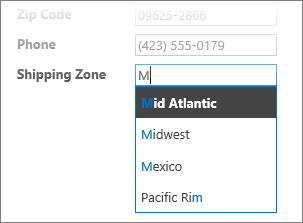
Если добавить "e" к "м", чтобы образовать "я", список сузится до Мексики. Если ввести "мо", все варианты исчезнут из поля, так как совпадений нет.
Примечание
Элементы управления с автозаполнением доступны только для веб-приложений Access. Их нет в классических базах данных Access.
Добавление к представлению элемента управления автозаполнением
Чтобы добавить элемент автозаполнения, измените представление Access и добавьте элемент управления из коллекции элементов управления .
- Запустите Access и откройте веб-приложение.
- Щелкните имя подписи таблицы в области выбора таблиц слева. Затем выберите представление в области выбора представления.
В этом примере "Задачи " — это таблица, а "Список " — представление, в которое нужно добавить элемент автозаполнения.
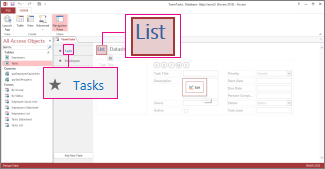
- Нажмите кнопку Изменить в центре экрана, чтобы открыть представление в режиме конструктора.
- В разделе "Вид" выберитепункт "Элемент управления автозавершениемконструкций>".
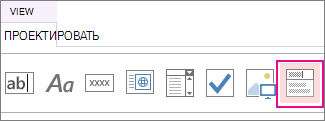
- Переместите новый элемент автозаполнения в нужное положение.
- При необходимости можно добавить элемент управления "Название", нажав кнопку "Название " в коллекции элементов управления. Затем переместите метку рядом с элементом автозаполнения. Введите подпись, которая поможет объяснить, как использовать элемент управления автозаполнением.
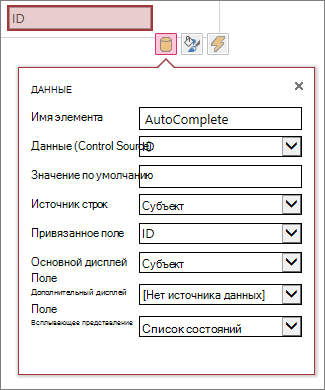
- Выберите элемент автозаполнения, добавленный на бланке. Затем щелкните значок данных рядом с ним, чтобы открыть параметры свойств. Именно здесь вы подключите элемент управления к источнику данных.
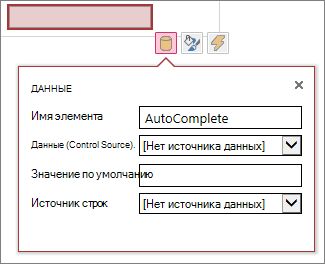
- Чтобы привязать элемент автозаполнения к полю таким образом, чтобы выбранное значение сохранялось в этом поле, выберите пункт "Источник". Затем выберите поле, в котором нужно сохранить значение.
- Щелкните "Источник строк" и выберите таблицу или запрос со значениями, которые должны отображаться при вводе пользователями элементов управления автозаполнением. После выбора таблицы или запроса в Access отобразятся дополнительные параметры свойств.
- В окне "Связанное поле " выберите поле, содержащее значения, которые требуется сохранить из списка. Связанное поле — это значение, которое Access сохраняет в поле источника элемента управления, определенном ранее. В некоторых случаях это значение идентификатора зависит от конструктора таблиц и полей подстановки. В поле "Основное отображаемое поле" выберите поле, содержащее значения, которые требуется отобразить из связанной таблицы или запроса. Это значения, которые пользователи видят при использовании этого элемента управления в своем браузере.
- Нажмите кнопку "Сохранить" на панели быстрого доступа, чтобы сохранить изменения представления.
Использование элемента управления с автозаполнением в браузере
При вводе текста в элементе управления автозаполнением:
- Чем больше символов вы введете, тем больше список сузится.
- При поиске не учитывается регистр. Прописные и строчные буквы обрабатываются одинаково.
- Если совпадений больше 8, внизу списка появится сообщение с предложением более конкретного поиска. В этом случае продолжайте вводить больше символов.
Настройка дополнительных параметров элемента управления с автозаполнением
- В поле "Значение по умолчанию " можно ввести значение, которое будет использоваться по умолчанию при создании новой записи. Если в качестве связанного поля используется значение идентификатора, используйте соответствующее значение кода из связанной таблицы.
- Во всплывающем представлении можно выбрать представление, которое открывается в новом окне при выборе значения, указанного в поле, кроме режима таблицы. Когда вы добавляете имя представления во всплывающем окне, параметры отображения форматируются как гиперссылка в браузере, чтобы показать, что она активна.
Например, если щелкнуть чье-либо имя в представлении списка, отобразятся все сведения об этом человеке. Это похоже на выбор записи этого человека в представлении "Список". Если в представлении содержатся соответствующие элементы, то эти строки также отобразятся во всплывающем окне.
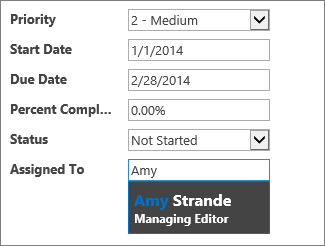
- В поле "Поле дополнительного дисплея" можно выбрать вспомогательное поле, которое будет отображаться под каждым элементом. Например, если в записи сотрудника есть поле для названия должности, можно выбрать поле "Должность " в качестве вторичного отображаемого поля.
Вот пример поля дополнительного отображения. Должность Дарьи Беляковой, "Управляющий редактор", запрашивается из поля "Должность" в записи Дарьи и отображается под ее именем. Поле дополнительного отображения доступно только в поле с автозаполнением при выборе значения.
- В свойствах форматирования используйте поле "Подсказка " для ввода описательного текста, который поможет пользователям понять, как использовать элемент управления автозаполнением. По умолчанию используется текст "Найти...", но его можно изменить на более подходящий вариант, например "Введите имя сотрудника".
Альтернативой элементу управления автозаполнением является поле со списком, позволяющее отобразить раскрывающийся список вариантов, например названия стран или регионов. Дополнительные сведения о полях со списком см. в статье Добавление поля со списком в представление в приложении Access.