

Объединение Microsoft Access и Microsoft Dataverse с Power Platform открывает целый мир возможностей для разработчиков-любителей в облаке и для мобильных сценариев. Такое сочетание открывает возможности гибридных решений, в которых ценность и простота использования Access вместе с облачным хранилищем сохраняются следующими способами.
- Сценарии для мобильных устройств и Microsoft Teams.
- Предоставление общего доступа к данным Access и их редактирование в режиме реального времени с помощью облачных хранилищ данных и интерфейсных приложений, созданных в Access, Power Apps Mobile и Microsoft Teams.
- Новые возможности обеспечения безопасности и соответствия требованиям благодаря облачному хранилищу Dataverse с использованием AAD и безопасности на основе ролей при управлении ими из программы Access.
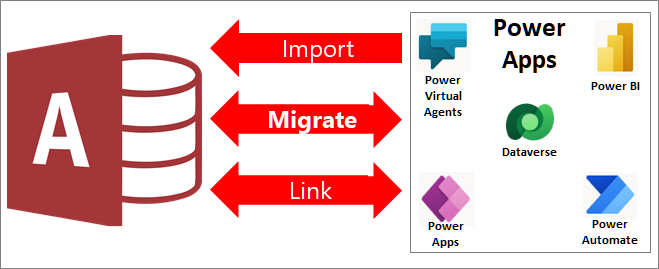
Вы можете поделиться данными Access с Dataverse, облачной базой данных, на основе которой можно создавать приложения Power Platform, автоматические рабочие процессы, виртуальные агенты и т. д. для Интернета, телефона или планшета следующими способами:
- Создайте среду Power Platform и добавьте новую базу данных Dataverse.
- Перенос данных Access в Dataverse или Dataverse для Teams.
- Продолжайте использовать классическое решение Access для синхронизации редактирования данных на основе связанных таблиц и использования существующих интерфейсных форм, отчетов, запросов и макросов.
- Создайте приложение Power App с низким кодом, автоматизированный рабочий процесс, виртуального помощника на основе ИИ или панель мониторинга Power BI, которое будет работать на многих устройствах, одновременно просматривая и редактируя одни и те же базовые данные Dataverse.
Dataverse — это основа Power Platform, и он может хранить общие данные, совместно используемые несколькими приложениями. Эта возможность предоставляет дополнительные кроссплатформенные возможности для взаимодействия и управления общими данными в Microsoft 365, Azure, Dynamics 365 и автономных приложениях.
Примечание Термины "столбец" и "поле" используются как взаимозаменяемы как в Access, так и в Dataverse. Термины "таблица" и "сущность" используются в Dataverse как синонимы.
Подготовка
Хотите, чтобы все прошло гладко? Более подробные сведения представлены в следующих разделах.
Важно! Создайте резервную копию базы данных Access. Настоятельно рекомендуем вам это сделать. Дополнительные сведения см. в статье "Защита данных с помощью резервного копирования и восстановления".
Начало: быстрый контрольный список
Ниже приведен краткий контрольный список, чтобы убедиться, что вы готовы.
- Ознакомьтесь с видеообзором использования соединителя Access Dataverse с Power Platform для интеграции с облачным хранилищем. Дополнительные сведения см. в разделе aka.ms/AccessAndPowerPlatform.
- Если у вас ее еще нет, получите лицензию Power Apps, которая включает Dataverse, или используйте существующую среду. Перейдите на домашнюю страницу Power Apps и выберите команду "Начать бесплатно".
- Если данные Access содержат многозначное поле, подготовьте их к переносу. Дополнительные сведения см. в статье Создание поля выбора для переноса в Dataverse.
- Хотя Dataverse использует тип данных с плавающей запятой, он имеет более низкие пределы диапазона, чем тип данных Access с плавающей запятой. Если данные Access содержат поле с плавающей запятой, преобразуйте его сначала в числовой тип данных, задайте для свойства "Размер поля" значение "десятичный", а затем перенесите данные в Dataverse, где они будут сохранены как десятичные числа.
Начало: получение необходимых лицензий на программное обеспечение
Убедитесь, что у вас есть необходимые лицензии:
- Access План Microsoft 365, включающий Access. Дополнительные сведения см. в статье Microsoft 365 с приложениями Office.
- Dataverse План Power Apps. Дополнительные сведения см. в разделе Планы и цены на Power Apps. Подробное описание всех вариантов лицензирования Power Apps см. в руководстве по лицензированию.
- Dataverse для Teams План Microsoft 365, включающий Teams. Дополнительные сведения см. в статье Microsoft 365 с приложениями Office.
Дополнительные лицензии могут потребоваться, если ваши приложения включают Power Automate, Power BI и Power Virtual Agent. Дополнительные сведения см. в разделах Планы и цены на Power Apps, а также Обновления для Power Apps.
Начало: настройка среды Dataverse
Существует два способа использования Dataverse: полная версия и Dataverse для Teams.
Dataverse
Полная версия Dataverse предоставляет все доступные типы данных для приложений с минимальным кодом на разных устройствах и поддерживает многих пользователей. Получив лицензию Dataverse, вы можете получить доступ к текущей среде Dataverse или создать новую среду для переноса данных Access. Дополнительные сведения см. в статьях Что такое Microsoft Dataverse?, Начало работы с DataverseиДобавление базы данных Microsoft Dataverse.
Важно! Убедитесь, что у вас есть необходимые разрешения на импорт данных в Dataverse. Вам потребуется роль безопасности "Создатель среды", а пользователям приложения — роль безопасности "Основной пользователь". Дополнительные сведения см. в статье Предоставление доступа пользователям в приложениях для привлечения клиентов.
При использовании новой среды:
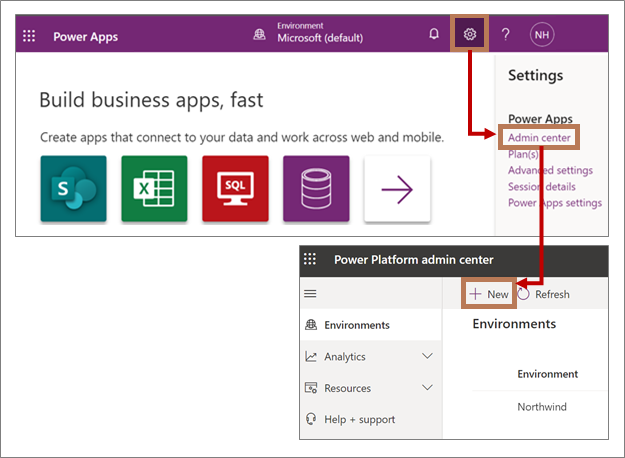
Войдите в Power Apps на этой странице браузера, https://powerapps.microsoft.com/.
Выберите параметрыЦентр
 >администратор.
На странице Центра администраторов нажмите кнопку "Создать". Откроется панель "Новая среда ".
В поле Имя введите имя среды.
В поле "Тип " выберите " Пробная версия " в раскрывающемся списке. Если у вас есть собственная производственная среда, вы можете выбрать Производственная среда.
В поле "Регион" оставьте выбор по умолчанию для США.
В поле Цель при желании введите описание.
В разделе "Создать базу данных для этой среды" нажмите кнопку "Да".
При запуске миграции в Access служба глобального обнаружения должна обнаружить правильный URL-адрес экземпляра. Дополнительные сведения см. в разделе "Перенос: выбор источника и места назначения данных".
Dataverse для Teams
Microsoft Teams облегчает обмен сообщениями, чаты, собрания, вебинары и своевременную связь между рабочими группами и коллегами. Вы также можете повысить производительность и настроить Teams, добавив различные приложения, включая Power Apps на основе Dataverse для Teams. Это фактически предоставляет встроенную платформу данных с минимальным написанием кода для Teams и развертывания решений одним щелчком мыши.
После приобретения плана Microsoft 365 с Teams дополнительная лицензия не требуется для приложений, рабочих процессов и виртуальных агентов в Teams, но для приложений Power BI требуется отдельная лицензия. Кроме того, доступ к среде Dataverse ограничен владельцами, участниками и гостями Teams, а для базовой Dataverse существуют некоторые ограничения функций.
Дополнительные сведения см. в статьях Обзор Microsoft Dataverse для Teams, Интеграция Power Apps и Microsoft Teams и Начало работы с Microsoft Dataverse для Teams.
Чтобы подготовить среду Dataverse для Teams, сначала необходимо установить приложение в Teams.
- Откройте Teams и выберите "Приложения " в левом нижнем углу окна.
- В окне App Marketplace используйте поле поиска, чтобы найти "Power Apps", а затем выберите Power Apps.
- Чтобы добавить приложение Power Apps в Teams, выберите "Добавить". Откроется окно Power Apps.
- Выберите "Создать приложение".
- Выберите команду для своего приложения.
- Чтобы создать среду Dataverse для Teams, выберите "Начать сейчас".
- В редакторе Power Apps введите имя приложения и нажмите кнопку Сохранить.
Результат
Ваша среда готова к использованию. При запуске миграции в Access служба глобального обнаружения должна обнаружить правильный URL-адрес экземпляра. Дополнительные сведения см. в разделе "Перенос: выбор источника и места назначения данных".
Обнаружение правильного URL-адреса экземпляра вручную
Если по какой-либо причине службе глобального обнаружения не удается обнаружить правильный URL-адрес экземпляра, его можно найти в Power Apps и вручную ввести в процессе миграции.
-
DataverseВыберите "Параметры " в правом верхнем углу страницы, выберите "Сведения о сеансе", и правильный URL-адрес Dataverse будет указан в качестве URL-адреса экземпляра.
- Dataverse для Teams После создания приложения для базы данных Dataverse выберите "О программе", и правильный URL-адрес Dataverse будет указан в качестве URL-адреса экземпляра.
Начало: прогнозирование проблем с емкостью данных и проверкой
Поймите, чем отличается емкость хранилища, так как у каждой базы данных разные ограничения по максимальному размеру:
- Максимальное количество файлов для каждой базы данных в Access — 2 ГБ. Дополнительные сведения см. в статье Спецификации Access.
- Максимальный размер реляционной базы данных в Dataverse составляет 10 ГБ. Для хранения файлов, больших двоичных объектов и нереляционных журналов его общий объем составляет 20 ГБ. Дополнительные сведения см. в статье Новые возможности администрирования хранилища в Microsoft Power Platform.
- В Dataverse для Teams максимальный размер составляет 2 ГБ и 1 МБ для каждого канала команды. Максимальный объем хранилища (2 ГБ) также включает в себя дополнительные файлы, большие двоичные объекты и данные нереляционных журналов. Дополнительные сведения см. в статье Среда Microsoft Dataverse для Teams.
Важной частью процесса переноса является проверка данных несколькими способами:
- Чтобы предотвратить потерю данных, Access гарантирует, что размер таблицы Access не превышает предельный размер Dataverse, а количество столбцов в таблице Access не превышает максимальное количество полей таблицы Dataverse.
- Если таблица Access содержит неподдерживаемые типы данных Dataverse или столбец содержит значения, которые выходят за пределы диапазона типов данных Dataverse, Access предоставит дополнительные сведения, которые помогут устранить ошибки.
Экспортируются только поддерживаемые типы данных. Исходная таблица Access, включая неподдерживаемые типы данных, остается в Access. Убедившись, что все данные перенесены полностью и правильно, можно либо сохранить исходную таблицу Access, либо удалить ее и скопировать в резервную базу данных.
Дополнительные сведения см. в статье Сравнение типов данных Access и Dataverse.
Перенос данных Access в Dataverse
Процесс переноса таблиц и столбцов Access в Dataverse включает: создание и настройку среды Dataverse, экспорт данных из Access в Dataverse, выбор таблиц и связанных таблиц, создание связанных таблиц в Access к перенесенным таблицам в Dataverse, управление первичными ключами, именами и отношениями, проверку экспорта данных и предварительный просмотр результатов в Access и Dataverse.
Миграция: выбор источника и назначения данных
- Запустите Access, выберите "Учетная запись", выберите "Переключить учетную запись". Откроется диалоговое окно "Учетная запись".
- Войдите в Access с теми же учетными данными, которые вы используете в Power Apps. В зависимости от вашей среды может потребоваться ввести дополнительные сведения о безопасности, такие как вторичная проверка подлинности или ПИН-код.
Примечание Если вы не используете одну и ту же учетную запись для Access и Power Apps, миграция завершится сбоем из-за проблем с разрешениями. 3. Откройте базу данных Access, которую нужно перенести.
Совет Убедитесь, что все открытые объекты Access закрыты, так как блокировка может помешать переносу таблиц. 4. Щелкните правой кнопкой мыши таблицу в области навигации и выберите "Экспорт>Dataverse". 5. В диалоговом окне "Экспорт объектов " выберите все таблицы, которые нужно экспортировать, и очистите все таблицы, которые не нужно экспортировать. 6. Нажмите кнопку "ОК".
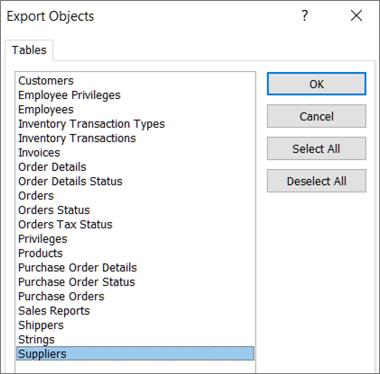 7. В диалоговом окне «Экспорт данных в среду Dataverse » выберите URL-адрес экземпляра из списка, предоставленного службой глобального обнаружения.
Примечание В Power Apps URL-адрес экземпляра представляет конкретный сеанс среды Power Apps. Его не следует путать с URL-адресом веб-страницы. Компонент строки "crm.dynamics" является переносом из предыдущих версий Power Apps.
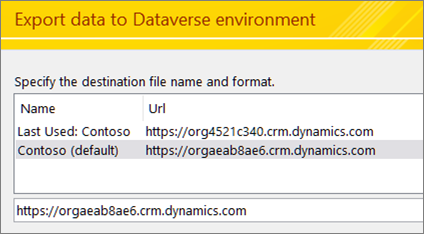
Дополнительные сведения см. в разделе Начало: настройка среды Dataverse.
Перенос: принятие решений об связанных таблицах, связанных таблицах и предварительном просмотре таблиц
Следующий шаг — сделать важный выбор способа миграции. Обратите внимание, что значения по умолчанию являются наиболее распространенными.
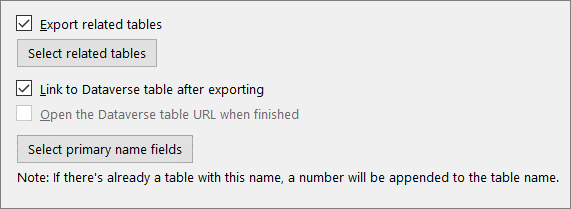
Чтобы экспортировать связанные таблицы выбранных таблиц, выберите Экспорт всех связанных таблиц.
Примечание В настоящее время при экспорте связанных таблиц включаются только прямые дочерние таблицы. Если требуется включить все связи, выберите таблицы для переноса в диалоговом окне "Экспорт объектов ".
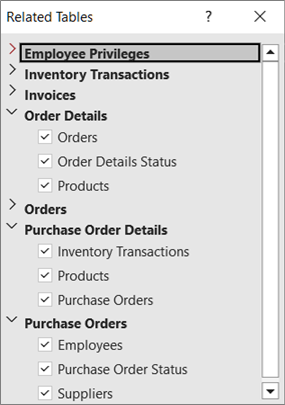
Чтобы просмотреть эти таблицы, выберите Просмотреть связанные таблицы. Откроется диалоговое окно "Связанные таблицы ".
Связи между таблицами отображаются в иерархическом представлении в двух столбцах: в левом столбце отображаются выбранные таблицы, а в правом — связанные таблицы.
Примечание
В Access можно создать отношение "один-ко-многим" и поле внешнего ключа в таблице, на которую указывает ссылка, может быть любым. Но в Dataverse поле внешнего ключа в таблице, на которую имеется ссылка, должно быть первичным ключом таблицы, на которую имеется ссылка. Если внешний ключ Access не является первичным ключом в указанной таблице, экспорт в Dataverse завершится сбоем. Для успешного экспорта данных убедитесь, что внешний ключ Access является первичным ключом в указанной таблице.
Чтобы создать связи в Access для каждой таблицы Dataverse, созданной операцией экспорта, выберите Связать с таблицей Dataverse после экспорта.
Чтобы просмотреть результаты, выберите Открыть URL-адрес таблицы Dataverse после завершения.
Этот параметр недоступен при экспорте в Dataverse в Teams.
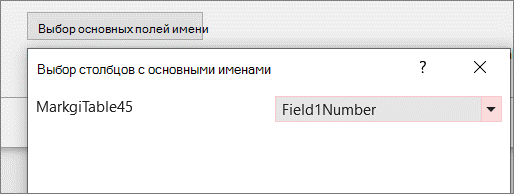
Чтобы явно задать поле в качестве столбца основного имени, нажмите кнопку "Выбрать поля основных имен", а затем выберите поле из раскрывающегося списка.
Если столбец не задан для использования, первый столбец текста слева будет использоваться в качестве основного столбца имени. Если текстовый столбец отсутствует, создается основной столбец-заполнитель имен со значениями NULL.
Нажмите кнопку Далее.
Миграция: проверка экспортируемых данных
Процесс проверки автоматически начинается, когда появляется диалоговое окно с сообщением "Запущенный валидатор..." вверху. Если проверка прошла успешно, появится еще одно сообщение "Проверка завершена", после чего вы можете нажать кнопку "ОК".
Следите за этими сообщениями:
| Сообщение | Описание |
|---|---|
| "Извлечение списка таблиц из источника OData" | Процесс миграции начался. |
| "Экспорт выбранных объектов" | Выбранные вами таблицы переносятся в Dataverse. |
| "Все таблицы, в которых не возникло ошибок, успешно экспортированы". | Если в таблице возникает одна ошибка, таблица не экспортируется, в противном случае экспорт таблицы завершается. Чтобы продолжить, выберите "Закрыть". |
| "Импорт выбранных таблиц и любых связанных таблиц" | В зависимости от способа экспорта создаются связанные таблицы, исходные таблицы переименовываются, а также создаются и связываются в Access несколько системных таблиц Dataverse. |
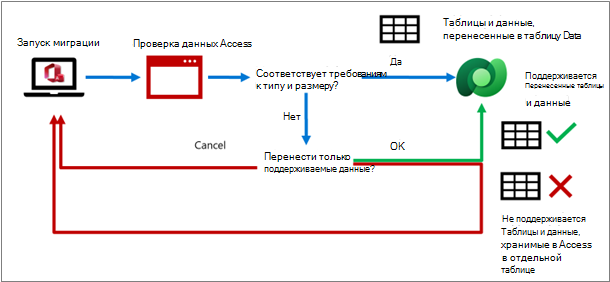
При наличии неподдерживаемых полей Access определяет неподдерживаемые типы данных или строки, превышающие установленные ограничения, и создает таблицу ошибок проверки столбцов Dataverse , в каждой строке которой хранится имя экспортированной таблицы и неподдерживаемые поля. Вы можете перенести все поддерживаемые типы данных и не переносить неподдерживаемые типы данных. Если перенос не выполняется, данные остаются в Access.
Что произойдет с неподдерживаемыми типами данных и превышенными ограничениями
Перенос: предварительный просмотр результатов в Access
Если вы решили связать таблицы, убедитесь, что результаты соответствуют ожиданиям. Дождитесь сообщения "Получение списка таблиц из среды Dataverse". Исходные таблицы остались, но их имена изменены. Теперь связанные таблицы должны иметь исходные имена таблиц, чтобы все объекты переднего плана продолжали работать прежним образом. Первичный ключ Access (автонумерованный) сохраняется. Будет добавлен новый столбец, соответствующий первичному ключу (GUID) Dataverse, и имя столбца — имя таблицы.
Access также добавляет дополнительные связанные таблицы из Dataverse под названием "Команды", "Пользователи" и "Бизнес-единицы". В этих системных таблицах содержатся следующие полезные сведения:
- Пользователи Email адрес, полное имя, телефон, тип лицензии, подразделение и т. д.
- Команды Команда, название команды, членство и т. д.
- Бизнес-подразделение Центр затрат, веб-сайт, кредитный лимит и т. д.
- Валюта Сведения о валюте для всех валют транзакций, включая такие значения, как обменный курс, имя, символ, код и т. д. Эта таблица отображается только в том случае, если тип данных "Валюта" был перенесен в Dataverse в Access.
Эти сведения могут потребоваться для улучшения решения Access. Эти таблицы можно сохранить в форме или добавить в отчет. Дополнительные сведения см. в разделе Системные таблицы и столбцы Dataverse.
Перенос: предварительный просмотр результатов в Dataverse
Рекомендуется проверить и подтвердить процесс миграции, изучив каждую таблицу и поле в среде Dataverse. Имена таблиц и полей Dataverse должны совпадать с именами таблиц и столбцов Access. Access автоматически открывает среду Dataverse для первой перенесенной таблицы.
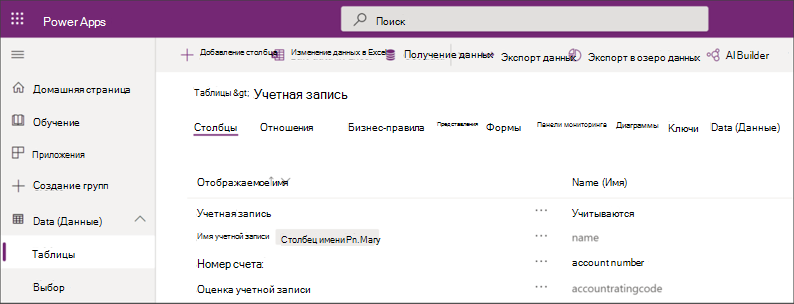
Таблицы Access отображаются в Dataverse как таблицы с соответствующими отображаемыми именами и типами данных:
- В столбце "Отображаемое имя" должны быть перечислены все имена полей Access в таблице.
- Формат поля "Имя" содержит префикс, символ подчеркивания и имя таблицы, например cr444_<table name>. В Dataverse это называется логическим именем.
- Все перенесенные поля Access отображаются как настраиваемые в столбце "Тип" рядом с автоматически созданными типами данных GUID и существующих полей Dataverse.
Примечание Если уже существует таблица Dataverse с тем же именем, что и имя экспортированной таблицы Access, в новую таблицу Dataverse добавляется номер.
По умолчанию Access задает первый столбец текста (слева направо) в качестве основного имени Dataverse. Если в таблице нет текстовых полей, Access добавляет пустой столбец текста в качестве последнего поля таблицы и задает это поле в качестве основного имени Dataverse. Вы также можете задать определенное поле в качестве основного имени. Этот столбец отображается в Access и Dataverse.
Дополнительные сведения см. в статье Работа с любыми данными в Dataverse.
Миграция: способы просмотра таблиц Dataverse
Перенеся таблицы Access в Dataverse, вы можете просматривать таблицы и столбцы в Dataverse и Access в любое время. Обратите внимание, что в Dataverse поля отображаются в алфавитном порядке, а не в исходном порядке.
Dataverse/Power Apps Сведения о просмотре и работе с таблицами в Dataverse см. в статье Изменение таблицы в Power Apps.
Примечание Если щелкнуть правой кнопкой мыши перенесенную связанную таблицу в Access, она откроется на портале Создателя Power Apps в браузере. В представлении по умолчанию портала Power Apps системные поля не отображаются, что упрощает отображение перенесенных столбцов Access.
Dataverse для Teams Просматривать таблицы и столбцы можно несколькими способами.
- Создайте быстрое приложение Power App для просмотра или обновления данных.
- В меню сборки выберите «Просмотреть все » в разделе «Элементы, созданные для...» и щелкните таблицу, которую хотите просмотреть.
- Использование Designer таблиц в Teams. Дополнительные сведения см. в статье Создание таблицы в Teams.
Совет Возможно, будет полезно добавить URL-адрес предпочитаемого представления таблицы в закладки в браузере.
Совет Вы также можете просмотреть данные в Excel, выбрав команду "Данные" в раскрывающемся списке "Данные" и "Изменить в Excel". Дополнительные сведения см. в статье Редактирование данных таблицы в Excel.
Дополнительные сведения см. в разделе Системные таблицы и столбцы Dataverse.
Дополнительные сведения о первичных ключах и связях
В следующих разделах представлен дополнительный обзор и концептуальная информация.
Основные сведения о первичных ключах и первичных именах
Первичные ключи используются для идентификации строк данных в базе данных. Access и Dataverse имеют разную структуру ключей. Во время миграции Dataverse и Access автоматически управляют координацией между двумя продуктами с помощью собственных уникальных ключей и без вмешательства пользователя.
Во время планирования и процесса миграции необходимо учитывать два первичных ключа и одно дополнительное первичное поле.
Счетчик доступа В качестве первичного ключа таблицы часто используется тип данных "Счетчик", который автоматически увеличивает уникальное число. Это поле создается в Dataverse как поле целого числа с примененным форматом счетчика. Во время миграции начальный номер в Dataverse устанавливается как следующий порядковый номер на основе строк Access. Access продолжает использовать столбец "Счетчик" для идентификации строк данных, хотя в Dataverse используется другой ключ.
Важно! Dataverse создает поле "Счетчик" как необязательное, но это сделано намеренно. Dataverse создает порядковый номер при сохранении записи. Если это значение является обязательным, клиенты Dataverse будут требовать ввода значения перед сохранением, что препятствует созданию счетчиков. Если поле оставлено пустым, всегда создается авточисло.
GUID Dataverse Dataverse использует тип данных Глобальный уникальный идентификатор (GUID) в качестве первичного ключа, который автоматически создается как уникальный идентификатор и требуется в каждой таблице. Dataverse не требует, чтобы импортируемые данные имели первичный ключ, она автоматически создает GUID для вас.
Основное имя Dataverse В Dataverse также есть еще один столбец под названием "Основное имя". Это понятное имя, используемое для идентификации строк в качестве альтернативы использованию GUID. Это поле должно присутствовать. В зависимости от параметров в клиентах Power Platform может потребоваться заполнить этот столбец. Это требование можно изменить вручную. Основное имя не является уникальным по умолчанию. Например, имя клиента может быть основным именем, которое соответствует уникальному идентификатору клиента. Может быть два клиента с именем "Джонс", но у каждого из них будет уникальный идентификатор клиента.
Руководство по принятию решений о первичных ключах
Первичный ключ Access, первичный ключ Dataverse и столбец "Основное имя" по умолчанию создаются автоматически. Но вы можете выбрать метод работы с тремя первичными ключами. Вот некоторые рекомендации, которые помогут вам принять решение:
Первичный ключ Если первичный ключ Access (автономер) также является бизнес-ключом, например инвентарным номером, то, вероятно, его следует сохранить, так как он используется для идентификации объектов в реальном мире. Но если первичный ключ Access (AutoNumber) используется исключительно для создания связей, то его можно заменить первичным ключом Dataverse (GUID).
Примечания
- Иногда таблица Access содержит столбец "Счетчик", который не используется в качестве первичного ключа. В этом случае Dataverse преобразует его в поле «Целое число», а возможность автоматической нумерации удаляется.
- В Dataverse также есть эквивалент поля счетчика Access, называемого полем счетчика, которое используется для создания последовательных чисел и хранится как строковое значение. Это поле также может содержать префикс (например, строку или дату) к числу, что обеспечивает гибкость в использовании поля. Этот столбец основан на типе данных автоматической виртуализации SQL Server. Дополнительные сведения см. в статье Счетчик столбцов в Microsoft Dataverse.
Основное имя Для использования Dataverse требуется столбец "Основное имя". Основное имя должно содержать строковые значения. Во время миграции пользователи могут указать, какой текстовый столбец в Access они хотят использовать в качестве основного имени. Если пользователь не укажет столбец для использования, первый столбец текста слева будет использоваться в качестве основного столбца имени. Если текстового столбца нет, будет добавлен новый столбец с именем "Заполнитель основного имени", соответствующий требованиям Dataverse. Для этого столбца задано значение "Необязательный ", и его можно оставить незаполненным.
Дополнительные сведения см. в статье Создание столбца основного имени.
Сравнение первичных ключей и первичных имен
| Описание | Первичный ключ доступа | Первичный ключ Dataverse | Основное имя Dataverse |
|---|---|---|---|
| Тип данных | Счетчик (или любой столбец, который можно индексировать) | GUID | String |
| Содержание | Простое последовательное число | Случайные цифры и буквы, уникальные для окружающей среды | Удобочитаемые строковые значения |
| Пример | 234 | 123э4567-э89б-12д3-а456-426655440000 | Имя, например "Джонс". Целое число, например 234, или сочетание, например SalesOrder9071 |
| Требования | Часто используется, но не требуется | В каждом столе должен быть один | В каждом столе должен быть один |
| Изменяемый | Поле с автонумерацией нельзя изменить, другие типы полей можно изменить | Нет | Да |
| Уникальный идентификатор. | Всегда | Всегда | Только в качестве альтернативной клавиши |
| Составной ключ | Поддерживается и часто сочетается с автонумерацией | Не поддерживается | Не поддерживается |
| Видимость. | Обычно первый столбец таблицы | Обычно скрыт, но может отображаться. | По умолчанию отображается |
| Индексирование | Можно индексировать. Дополнительные сведения см. в статье Создание и использование индекса для повышения производительности. |
Автоматическая индексация | Автоматическая индексация |
| Примечания | После определения и ввода данных вы не сможете выбрать другие поля с типом данных "Счетчик". | Не может быть создан пользователем или во время операции импорта данных. | Также используется с автоматически создаваемыми полями в карточках данных, формах под управлением модели и с подстановками при создании форм. |
Примечания
- Индексы Access не преобразуются автоматически в индексы Dataverse.
- Dataverse использует сервер Azure SQL для автоматического создания индексов на основе шаблонов использования данных. Индексы для первичного и запасного ключей создаются автоматически. В зависимости от того, как вы используете данные, добавляются и удаляются другие индексы.
Общие сведения о связях между Access и Dataverse
Важно понимать, как вы хотите управлять связями между таблицами и первичными ключами. Что касается таблиц, выбранных для переноса, можно выбрать автоматическое перемещение всех связанных таблиц вместе с выбранными таблицами или игнорирование при переносе и оставить связанные таблицы в Access. В любом случае можно также связать переносимые таблицы, чтобы сохранить текущие связи в Access.
В ходе экспорта данных таблицы Access со связями "один-ко-многим" можно повторно создать как связанные "один-ко-многим" в Dataverse. Как и Access, Dataverse также обладает целостностью данных, например каскадным обновлением связанных полей и каскадным удалением связанных записей. Если в базе данных Access есть схема отношений, она сохраняется. Однако исходные локальные таблицы будут заменены новыми связанными таблицами.
И Access, и Dataverse поддерживают поиск между двумя таблицами с отношением "один-ко-многим". В процессе миграции поисковые запросы Access воссоздаются в Dataverse, как показано в следующем примере:
- Две таблицы Access, "Клиенты" и "Заказы", содержат первичные ключи "КодКлиента" и "КодЗаказа", основанные на типе данных "Счетчик". Таблица "Заказы" в Access содержит внешний ключ, который содержит значения первичного ключа Access в таблице "Заказчики".
- Во время экспорта оба первичных ключа Access сохраняются и поддерживаются как целочисленные столбцы счетчика, но не используются в качестве столбца первичного ключа в таблице Dataverse. В каждую таблицу добавлен новый столбец GUID, который становится первичным ключом в таблице Dataverse.
- В таблице "Заказы" создается подстановка для внешнего ключа CustomerID, чтобы найти соответствующий первичный ключ CustomerID в таблице "Клиенты". После переноса таблиц в Dataverse, если вы измените столбец подстановки внешнего ключа, только что добавленный в таблицу "Заказы", также обновится исходный столбец внешнего ключа. Приложение Access может продолжать использовать внешний ключ Access вместо внешнего ключа Dataverse. Если изменить внешний ключ Access в связанной таблице Access, это также обновит внешний ключ Dataverse. Однако внешний ключ Access в Dataverse будет доступен только для чтения.
- В этом примере связи "один-ко-многим" первичный ключ "Заказы" не используется, но, конечно, его можно использовать и для других отношений.
Примечание
В Access можно создать отношение "один-ко-многим" и поле внешнего ключа в таблице, на которую указывает ссылка, может быть любым. Но в Dataverse поле внешнего ключа в таблице, на которую имеется ссылка, должно быть первичным ключом таблицы, на которую имеется ссылка. Если внешний ключ Access не является первичным ключом в указанной таблице, экспорт в Dataverse завершится сбоем. Для успешного экспорта данных убедитесь, что внешний ключ Access является первичным ключом в указанной таблице.
Дополнительные сведения см. в статьях Видео: создание связей с помощью мастера подстановок и создание связи между таблицами с помощью столбца подстановки.
Руководство по принятию решений о ключах и связи
Чтобы помочь вам решить, что лучше всего подходит для вас, ниже приведена сводка распространенных вариантов миграции.
Перенос данных без учета связей Вы решили удалить столбец первичного ключа Access (счетчика), так как нет других таблиц Access со ссылками или отношениями, зависящими от него. Размещение его в таблице Dataverse вместе с первичным ключом (GUID) было бы запутанным.
Перенос данных и связей со связанными таблицами По умолчанию сохраняется исходный первичный ключ Access (счетчик), но он не используется в качестве первичного ключа в Dataverse. Теперь вы полагаетесь на первичный ключ (GUID) Dataverse и используете его в таблице Dataverse в качестве уникального идентификатора. Access создает связанные таблицы, чтобы сохранить связи в Access. Обратите внимание, что удалить первичный ключ (GUID) Dataverse нельзя.
В отношении можно изменять значения внешних ключей (как в Access, так и в среде Dataverse). Вы также можете изменить внешние ключи, которые ссылаются на первичный ключ Access в связанной таблице Access. При этом внешний ключ Dataverse, который ссылается на первичный ключ Dataverse во внешней таблице, будет автоматически обновляться.
Перенос данных без связанных таблиц и воссоздание связей в Dataverse Так как таблицы больше не используются в Access, вы можете повторно создать связи в Dataverse с помощью первичного ключа (GUID) Dataverse, добавления подстановок Dataverse и выбора текстового поля в каждой таблице в качестве основного имени во время миграции.
Узнайте, как создать приложение Power Platform
Завершив перенос данных Access в Dataverse, можно создать приложение на Power Platform, которое работает в Интернете, на планшете, телефоне или даже настольном компьютере. Платформа Power довольно обширна. Приведенная ниже сводка по содержимому поможет вам получить общее представление об основных вариантах и определить тип приложения, наиболее подходящий для вас.
См. также
Введение в импорт, связывание и экспорт данных в Access
Управление связанными таблицами
Каталог обучения по созданию приложений
Истории пользователей Power Apps