
| Примечание Эта функция находится в общей доступности (GA) на канале ежемесячного выпуска Microsoft 365 с мая 2022 г. Если вы используете Полугодовой канал Microsoft (корпоративный), он доступен в декабре 2022 г. Дополнительные сведения об участии см. в разделе aka.ms/AccessAndPowerPlatform. |
|---|
Если вы хотите перенести многозначное поле Access в поле вариантов Dataverse, вот как создать его в Access, чтобы операция прошла успешно.
В области навигации щелкните правой кнопкой мыши имя таблицы и выберите пункт "Конструктор".
В разделе "Имя поля" в первом доступном пустом поле введите имя, например "ChoiceField".
В разделе "Тип данных" справа от имени поля выберите "Числовой " в раскрывающемся списке.
Выберите тот же раскрывающийся список и выберите пункт "Мастер подстановок".
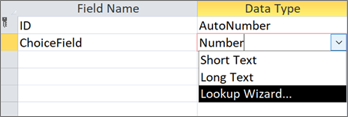
На первой странице мастера подстановок выберите "Я введу нужные значения" и нажмите кнопку "Далее".
На второй странице мастера подстановок в поле Число столбцов введите 2.
В полях под столбцами 1 и 2 введите следующие значения:
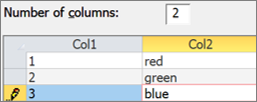
Между заголовками "Столбец1 " и "Столб2 " выберите разделитель
 и перетащите его полностью влево, чтобы отображался только столбец "Столб2 ".
Чтобызавершить работу мастера подстановок, нажмите кнопку "Далее>>".
Щелкните правой кнопкой мыши заголовок имени таблицы и выберите команду Сохранить.
Щелкните правой кнопкой мыши заголовок имени таблицы и выберите пункт "Режим таблицы".
Создайте несколько записей, чтобы убедиться, что ChoiceField работает должным образом:
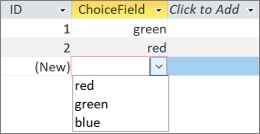
Щелкните правой кнопкой мыши заголовок имени таблицы, выберите команду Закрыть, а затем подтвердите операцию.
В области навигации щелкните правой кнопкой мыши имя таблицы и выберите "Экспорт>Dataverse".
Выполните действия по переносу таблицы в Dataverse. Убедитесь, что выбран параметр Открыть URL-адрес таблицы Dataverse после завершения.
Дополнительные сведения см. в статье Перенос данных Access в Dataverse.
После успешного завершения миграции Dataverse открывает таблицу. В правом верхнем углу щелкните <активную таблицу "Назвать>>все столбцы".
Найдите поле выбора в списке столбцов.
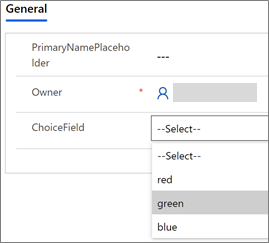
В программе Access внесите изменения в данные, а затем выберите "Главная>"Обновить все.
Вернитесь к представлению Dataverse на шаге 17 и выберите "Обновить данные ", чтобы просмотреть обновленные данные на странице.