
При работе с реляционными данными (когда связанные данные хранятся в отдельных таблицах) часто нужно просмотреть сведения из нескольких таблиц или запросов в одном отчете. Например, может потребоваться просмотреть одновременно сведения о клиенте и его заказах. С помощью подчиненного отчета в Access можно отобразить в отчете сведения о клиенте и заказах логичным и наглядным образом. Access поддерживает целый ряд способов быстрого создания подчиненных отчетов.
В этой статье
- Общие сведения о подчиненных отчетах
- Создание подчиненных отчетов
- Изменение макета подчиненных отчетов
Общие сведения о подчиненных отчетах
Вложенный отчет — это отчет, вставленный в другой отчет. При объединении отчетов один из них должен служить основным отчетом, содержащим другой отчет. Основной отчет может быть переплетенным или несвязанным. Связанный отчет — это отчет, который может отображать данные и содержит таблицу, запрос или инструкцию SQL, указанные в его свойстве Record Source . Несвязанный отчет — это отчет, не основанный на таблице, запросе или инструкции SQL (т. е. у него пусто свойство "Источник записей ").
Свободный основной отчет с двумя несвязанными подчиненными отчетами
Свободный основной отчет не отображает данные сам по себе, но может быть основным для несвязанных подчиненных отчетов, которые вы хотите объединить.
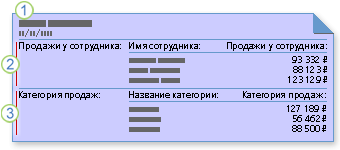
1. Несвязанный основной отчет содержит два вложенных отчета.
2. В одном вложенном отчете перечислены продажи по сотрудникам.
3. В другом вложенном отчете перечислены продажи по категориям.
Основной и подчиненный отчеты, привязанные к одному источнику записей
Вы можете использовать основной отчет для отображения подробных записей, таких как каждая продажа в году, а в подчиненном отобразить сводные сведения, такие как итоговые продажи в каждом квартале.
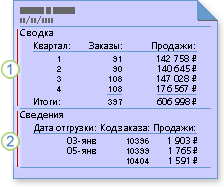
1. Во вложенном отчете подведены итоги продаж за квартал.
2. В основном отчете перечислены ежедневные продажи.
Основной и подчиненный отчеты, привязанные к связанным источникам записей
Основной отчет может содержать данные, общие с одним или несколькими подчиненными отчетами. В этом случае подчиненный отчет содержит данные, связанные с данными основного отчета.
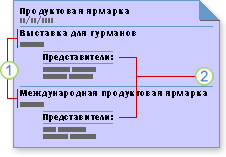
1. В основном отчете перечислены название и город каждой ярмарки.
2. В подотчете перечислены представители, которые будут присутствовать на каждой ярмарке.
Подчиненные формы в отчетах
В основном отчете могут быть не только подчиненные формы, но и столько подчиненных форм и подотчетов, сколько необходимо. Кроме того, основной отчет может содержать до семи уровней подчиненных форм и вложенных отчетов. Например, отчет может содержать подчиненный отчет, который может содержать подчиненную форму или вложенный отчет и т. д. Их глубина составляет до семи уровней.
Если добавить подчиненную форму в отчет, а затем открыть отчет в представлении отчета, можно использовать подчиненную форму для сортировки записей и перемещения по ним. Код Visual Basic для приложений (VBA) и внедренные макросы, связанные с формой и ее элементами управления, будут выполняться и в этом контексте, хотя некоторые события при этом будут отключены. Добавлять, изменять или удалять записи с помощью подчиненных форм в отчете нельзя.
Связывание отчета с подчиненной формой или отчетом
При вставке подчиненной формы или отчета со сведениями, которые связаны с данными в основном отчете, элементы управления в подчиненном отчете должны быть привязаны к основному отчету. Эта связь гарантирует, что записи в подчиненной форме или отчете будут соответствовать записям в основном отчете.
При создании подчиненной формы или отчета с помощью мастера или путем перетаскивания объекта из области навигации в отчет приложение Access автоматически связывает форму или отчет с основным отчетом, если выполняется одно из приведенных ниже условий.
- Вы определяете связи для выбранных таблиц или для базовых таблиц выбранных запросов.
- Основной отчет основан на таблице с первичным ключом, а подчиненная форма или вложенный отчет — на таблице, содержащей поле с тем же именем, что и первичный ключ, и имеющую тот же или совместимый тип данных. Например, если первичным ключом таблицы, в основе которой лежит основной отчет, является поле типа "Счетчик", а свойство FieldSize имеет значение "Длинное целое", то соответствующее поле в таблице, лежащей в основе подчиненной формы или вложенного отчета, должно быть числовым полем со свойством FieldSize " Длинное целое". Если в качестве источника записей подчиненной формы или отчета выбран один или несколько запросов, то таблицы, на основе которых они заданы, должны отвечать тем же условиям.
Создание подчиненных отчетов
Если вы планируете связать подчиненный отчет с основным, перед выполнением приведенных ниже действий убедитесь в том, что базовые источники данных связаны.
Создание подчиненных отчетов с помощью мастера
Предполагается, что у вас уже есть отчет, в который вы хотите добавить подчиненный отчет. Дополнительные сведения о создании отчетов см. в статьях Создание простого отчета и Создание отчета с группировкой или сводного отчета.
В области навигации щелкните правой кнопкой мыши отчет, в который нужно добавить подчиненный отчет, и выберите пункт Конструктор.
На вкладке Конструктор в группе Элементы управления щелкните стрелку вниз в правом нижнем углу коллекции Элементы управления, чтобы открыть ее.

В открывшемся меню установите параметр Использовать мастера.
Снова откройте коллекцию элементов управления и выберите элемент Подчиненная форма/отчет.
Щелкните отчет в том месте, где нужно добавить подчиненный отчет.
Если появится диалоговое окно с уведомлением безопасности, нажмите кнопку Открыть, чтобы запустить мастер.
Если вы хотите создать подчиненную форму или отчет и привязать их к таблице или запросу, на первой странице мастера подчиненных отчетов установите переключатель в положение Имеющиеся таблицы и запросы. Если у вас уже есть отчет или форма, которые вы хотите использовать в качестве подчиненного отчета, установите переключатель в положение Имеющиеся отчеты и формы, выберите в списке отчет или форму и нажмите кнопку Далее.
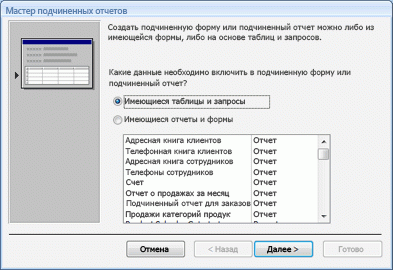
Примечание
Если в базе данных нет других отчетов и форм, поле списка будет пустым, а параметр Имеющиеся отчеты и формы будет недоступен.
Если на предыдущей странице мастера вы выбрали параметр Имеющиеся отчеты и формы, пропустите это действие и перейдите к действию 9. В противном случае выберите в списке Таблицы и запросы таблицу или запрос с полями, которые нужно включить в подчиненный отчет, а затем дважды щелкните нужные поля в списке Доступные поля, чтобы добавить их в подчиненный отчет.
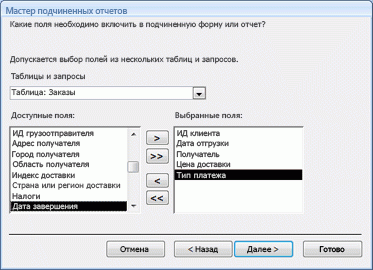
Если вы планируете привязать подчиненный отчет к основному отчету, добавьте поля, которые будут использоваться для создания связи, пусть даже отображать их не требуется. Как правило, связанным полем является поле "ИД". На приведенном выше рисунке таблица "Заказы" является источником записей для подчиненного отчета, а таблица "Клиенты" — источником записей для основного отчета. Поскольку таблица "Заказы" связана с таблицей "Клиенты" полем "ИД клиента", оно добавлено в список Выбранные поля.Примечание
В подчиненный отчет можно добавить поля из нескольких таблиц и запросов. Завершив добавление полей из одной таблицы, выберите следующую таблицу или запрос в списке Таблицы и запросы и также добавьте нужные поля.
Чтобы продолжить, нажмите кнопку Далее.
На этой странице мастера определяется способ связывания подчиненного и основного отчетов. Если Access обнаружит поля, подходящие для связи подчиненного и основного отчетов, мастер отобразит список предлагаемых вариантов.
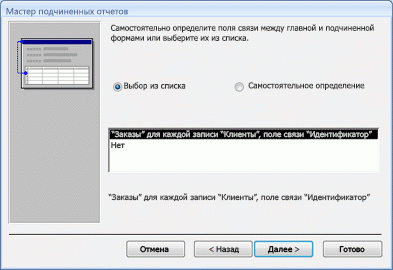
Вы можете выбрать вариант связывания, который кажется наиболее подходящим в вашей ситуации, или, если вы не хотите, чтобы подотчет был связан с основным отчетом, выберите вариант "Нет". Если вы хотите связать подотчет с основным отчетом, но ни один из предложенных вариантов не представляется целесообразным, нажмите кнопку Определить собственный.Примечание
Если мастер не сможет найти подходящие для связи поля, список предлагаемых вариантов не появится и автоматически будет выбран параметр Самостоятельное определение.
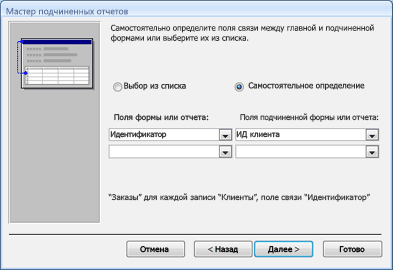
Когда выбран параметр Самостоятельное определение, мастер отображает два набора списков.- В списке Поля формы или отчета выберите поля основного отчета, с помощью которых нужно связать его с подчиненной формой или отчетом. Можно выбрать до трех полей, при этом каждое выбранное поле должно соответствовать полю в источнике данных подчиненной формы или отчета.
- В списке Поля подчиненной формы или отчета выберите соответствующие поля подчиненной формы или отчета, связанные с выбранным основным отчетом.
- Чтобы оставить подчиненную форму или отчет без связи с основным отчетом, оставьте все списки пустыми.
Чтобы продолжить, нажмите кнопку Далее.
На последней странице мастера введите имя подчиненной формы или отчета или просто нажмите кнопку Готово, чтобы принять имя по умолчанию.
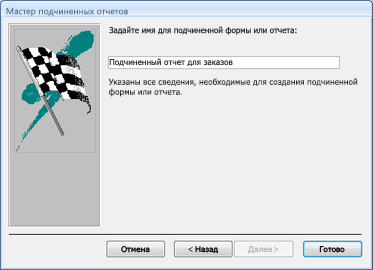
Access добавит в отчет элемент управления подчиненного отчета и привяжет его (то есть установит для него свойство Объект-источник) одним из описанных ниже способов.
- Если на первой странице мастера был выбран параметр Имеющиеся отчеты и формы, Access привяжет элемент управления подчиненного отчета к указанному вами отчету или форме.
- Если на первой странице мастера был выбран параметр Имеющиеся таблицы или запросы, Access создаст новый объект отчета в области навигации и привяжет к нему элемент управления подчиненного отчета. Новому объекту отчета будет назначено имя, которое вы ввели на последней странице мастера.
Добавление подчиненных отчетов в виде таблиц, запросов, форм или отчетов
Вы можете быстро добавить подчиненный отчет, открыв основной отчет в режиме макета или конструктора и перетащив в него нужный объект из области навигации. Если нужно, чтобы подчиненный отчет был связан с основным, убедитесь в том, что базовые источники записей связаны и включают поля, которые будут использоваться для связи подчиненной формы или отчета с основным отчетом.
- В области навигации щелкните правой кнопкой мыши отчет, который нужно использовать как основной, и выберите в контекстном меню пункт Режим макета или Конструктор.
- Перетащите таблицу, запрос, форму или другой отчет из области навигации в ту часть главного отчета, где должен находиться подчиненный отчет.
Access выполнит одно из описанных ниже действий.
- Если Access удастся определить, как связать эти два объекта, в отчет будет добавлен элемент управления подчиненного отчета. Если вы добавляете форму или отчет, Access свяжет элемент управления подчиненного отчета с этим объектом. Если вы добавляете таблицу или запрос, Access сначала создаст объект отчета, а затем свяжет его с элементом управления подчиненного отчета.
- Если Access не удастся определить, как связать эти два объекта, откроется мастер подчиненных отчетов. Чтобы продолжить работу, выполните действия, описанные в разделе Создание подчиненного отчета с помощью мастера, начиная с действия 9.
После выполнения всех этапов мастера Access добавит подчиненный отчет в отчет.
Чтобы проверить связь подчиненной формы или отчета с основным отчетом, выполните приведенные ниже инструкции.
Щелкните элемент управления подчиненного отчета, чтобы выделить его.
Если окно свойств не отобразится, нажмите клавишу F4.
На вкладке Данные окна свойств обратите внимание на свойства Основные поля и Подчиненные поля.
- Для несвязанных подчиненных форм или отчетов оставьте поля обоих свойств пустыми.
- Для связанных подчиненных форм или отчетов убедитесь в том, что свойства Основные поля и Подчиненные поля содержат поля, которые связывают два объекта. Например, если в основном отчете отображаются сведения из таблицы "Сотрудники", а в подчиненной форме или отчете — сведения из таблицы "Заказы", свойство Основные поля должно содержать поле "ИД" из таблицы "Сотрудники", а свойство Подчиненные поля — поле "ИД сотрудника" из таблицы "Заказы".
Возможно, эти свойства придется изменить, чтобы подчиненная форма или отчет работали должным образом. Для этого выполните описанные ниже действия.
- На вкладке "Данные" страницы свойств щелкните окно свойства "Ссылки на основные поля", а затем нажмите
 "Построить".
Откроется диалоговое окно Связь с полями подчиненной формы.
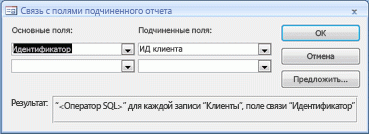
- В списках "Основные поля " и "Дочерние поля " выберите поля, с которыми необходимо связать отчеты. Если вы не знаете, какие поля следует использовать, нажмите кнопку "Предложить ", чтобы Access попытался определить связанные поля. По окончании нажмите кнопку ОК.
Если поле, которое вы хотите использовать для связывания отчета, не отображается, возможно, источник записей основного отчета либо подчиненной формы или отчета придется изменить так, чтобы это поле в них присутствовало. Например, если отчет основан на запросе, убедитесь в том, что связующее поле присутствует в результатах запроса. - Сохраните основной отчет, перейдите в представление отчета и проверьте работу отчета.
Добавление таблицы или запроса в отчет в качестве таблицы данных
Таблица данных — это простое визуальное представление данных, похожее на электронную таблицу. Каждый столбец в таблице данных представляет поле в исходной таблице или запросе, а каждая строка — запись. Для отображения таблицы данных в отчете можно использовать элемент управления "Подчиненная форма/отчет". Этот способ хорош, если нужно просмотреть данные в сжатой форме, но при этом вы не хотите использовать возможности форматирования формы или отчета. Чтобы добавить таблицу данных в отчет, выполните указанные ниже действия.
В области навигации щелкните правой кнопкой мыши отчет, который нужно использовать как основной, а затем выберите в контекстном меню пункт Конструктор.
На вкладке Конструктор в группе Элементы управления щелкните стрелку вниз в правом нижнем углу коллекции Элементы управления, чтобы открыть ее.
Убедитесь в том, что в открывшемся меню не установлен параметр Использовать мастера.
Снова откройте коллекцию элементов управления и выберите элемент Подчиненная форма/отчет.
Щелкните отчет в том месте, где нужно добавить подчиненный отчет.
Если запустится мастер подчиненных форм, нажмите кнопку Отмена, чтобы закрыть его.
Если окно свойств не отобразится, нажмите клавишу F4.
В отчете щелкните элемент управления подчиненного отчета, чтобы выбрать его.
На вкладке Данные окна свойств щелкните стрелку вниз в поле Объект-источник и выберите таблицу или запрос, которые нужно отобразить в элементе управления подчиненного отчета. Например, чтобы отобразить таблицу "Заказы", выберите пункт Таблица.Заказы.
Access попытается связать таблицу данных с основным отчетом, руководствуясь определенными в ней связями.На вкладке Данные окна свойств обратите внимание на свойства Основные поля и Подчиненные поля.
- Для несвязанных таблиц данных оставьте поля этих свойств пустыми.
- Для связанных таблиц данных убедитесь в том, что в свойствах Основные поля и Подчиненные поля отображаются те поля, которые связывают основной отчет с этими таблицами данных. Например, если в основном отчете отображаются сведения из таблицы "Сотрудники", а в таблице данных — сведения из таблицы "Заказы", свойство Основные поля должно содержать поле "ИД" из таблицы "Сотрудники", а свойство Подчиненные поля — поле "ИД сотрудника" из таблицы "Заказы".
Иногда вам может потребоваться настроить связующие поля самостоятельно. Для этого выполните указанные ниже действия.
- На вкладке "Данные" страницы свойств щелкните окно свойства "Ссылки на основные поля", а затем нажмите "Построить".
- Если откроется диалоговое окно уведомления безопасности, нажмите кнопку Открыть.
Откроется диалоговое окно Связь с полями подчиненной формы.
- В списках "Основные поля " и "Дочерние поля " выберите поля, которые необходимо использовать для связывания основного отчета с таблицей. Если вы не знаете, какие поля следует использовать, нажмите кнопку "Предложить ", чтобы Access попытался определить связанные поля. По окончании нажмите кнопку ОК.
Если связующее поле не отображается, источник записей основного отчета или таблицы данных нужно изменить так, чтобы это поле в них присутствовало. Например, если таблица данных основана на запросе, убедитесь в том, что связующее поле присутствует в результатах запроса. - Сохраните основной отчет, перейдите в представление отчета и проверьте работу отчета.
Изменение макета подчиненного отчета
После добавления подчиненного отчета может потребоваться изменить его макет или создать связь между данными подчиненного и основного отчетов. Ниже приведены советы по выполнению этих задач.
Открытие подчиненной формы или отчета в новом окне в режиме конструктора
Чтобы внести изменения в макет подчиненной формы или отчета во время работы над основным отчетом в режиме конструктора, можно открыть их в отдельном окне.
- Щелкните подчиненную форму или отчет.
- На вкладке Конструктор в группе Сервис нажмите кнопку Подчиненная форма в новом окне.
Примечание
Эта команда недоступна, если элемент управления подчиненной формы или отчета привязан к таблице или запросу.
Отображение итогов из подчиненного отчета в основном отчете
Предположим, что используется вложенный отчет "Заказы", в котором есть текстовое поле "Итого по стоимости доставки", в котором вычисляется сумма по столбцу "Стоимость доставки". Чтобы отобразить сумму из подчиненного отчета в основном отчете, необходимо добавить текстовое поле в основной отчет, а затем использовать выражение для ссылки на текстовое поле "Общая стоимость доставки" подчиненного отчета. Для этого выполните указанные ниже действия.
В области навигации щелкните основной отчет правой кнопкой мыши и выберите в контекстном меню пункт Конструктор.
На вкладке Конструктор в группе Элементы управления выберите элемент Поле.
Щелкните основной отчет там, где нужно добавить новое поле.
Если окно свойств не отобразится, нажмите клавишу F4.
В окне свойств на вкладке Данные введите в поле свойства Данные следующее выражение:
=IIf(IsError([Orders subreport].[Report]![Shipping Fee Total]),0,[Orders subreport].[Report]![Shipping Fee Total])Примечание
- В этом примере можно использовать более простое выражение =[Orders subreport].[Report]![Shipping Fee Total], но, если в подчиненном отчете не будет данных, его элемент управления в основном отчете отобразит значение #Error. Использование функции IsError в функции IIf (в первом выражении), гарантирует, что, если подчиненный отчет не возвратит никаких данных, в текстовом поле в основном отчете отобразится значение "ноль" (0).
- Для создания выражения можно использовать построитель выражений, щелкнув " в окне свойства "Данные источника".
На вкладке Макет окна свойств назначьте свойству Формат соответствующее значение (в данном случае Денежный).
Сохраните основной отчет, перейдите в представление отчета и проверьте правильность вычислений.