
|
Важно! Службы Access 2010 и 2013 удаляются из следующего выпуска SharePoint. Рекомендуется не создавать новые веб-приложения, а перенести существующие приложения на другую платформу, например Microsoft Power Apps. Вы можете поделиться данными Access с Dataverse, облачной базой данных, на основе которой можно создавать приложения Power Platform, автоматические рабочие процессы, виртуальные агенты и т. д. для Интернета, телефона или планшета. Дополнительные сведения см. в разделе Начало работы: перенос данных Access в Dataverse. |
|---|
Если у вас есть настраиваемое веб-приложение Access и вы готовы поделиться им за пределами исходного сайта, вы можете сохранить приложение как пакет и отправить пакет на сайт каталога приложений или в магазин SharePoint. Мы поможем вам выполнить необходимые действия.
Примечание
Эта статья не относится к классическим базам данных Access.
Сохранение веб-приложения Access для развертывания
Если вы сохраняете веб-приложение для распространения в каталоге приложений или в магазине SharePoint, лучше всего выбрать вариант "Сохранить для развертывания ". Этот параметр позволяет заблокировать веб-приложение, чтобы пользователи не могли его изменить. Этот параметр также позволяет выпустить новую версию приложения, если вы обновите его и захотите распространить обновления через каталог приложений или Магазин SharePoint.
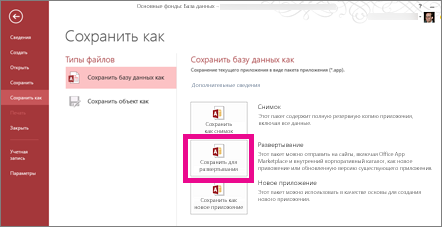
Откройте веб-приложение в Access и выберите команду"Сохранитьфайл> как >сохранение для развертывания".
Примечание
Если вы не видите команду "Сохранить для развертывания ", это значит, что веб-приложение Access не находится на сайте Microsoft 365 или SharePoint Online или на вашем компьютере не установлен пакет обновления 1 (SP1) Office 2013 или более поздний. Вы по-прежнему можете сохранить веб-приложение в виде пакета, но у вас будет не так много параметров, таких как возможность блокировки приложения.
Введите название пакета веб-приложения и при необходимости измените номер версии.
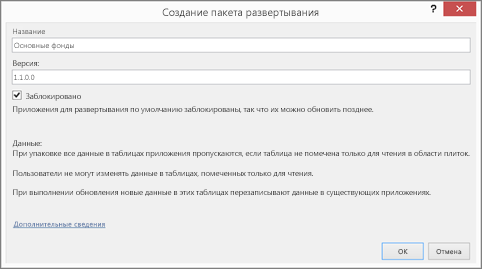
Не снимайте флажок Заблокировано, если вы не хотите, чтобы пользователи обновляли распространяемое веб-приложение.
Внимание!
Прежде чем блокировать веб-приложение, сохраните его незаблокированную копию. В противном случае вы не сможете открыть веб-приложение для редактирования.
Нажмите кнопку ОК, перейдите к папке, в которой нужно сохранить файл, и еще раз нажмите кнопку ОК.
Дополнительные сведения о параметре сохранения для развертывания и других параметрах см. в статье Создание пакета приложения Access.
Когда у вас есть пакет веб-приложения, его можно распространить через каталог приложений или магазин SharePoint. Выберите один из следующих разделов, который относится к вашей ситуации.
Добавление пакета веб-приложения в каталог приложений
Сайт каталога приложений — это частное место, где сотрудники организации могут распространять пользовательские приложения и управлять ими, которые другие пользователи могут добавлять на свои сайты. Если вы еще не добавили веб-приложение Access в каталог приложений, вам сначала могут потребоваться выполнить другие действия, в том числе создать сайт каталога приложений, если он еще не создан. Используйте каталог приложений, чтобы сделать пользовательские бизнес-приложения доступными для среды SharePoint Online.
Чтобы отправить пакет веб-приложения Access на сайт каталога приложений, выполните следующие действия.
Перейдите на сайт каталога приложений. Если вы являетесь администратором SharePoint Online, в верхней части сайта выберите пункт Администратор>Каталог приложенийSharePoint>Apps>, а затем щелкните имя сайта каталога приложений.
Примечание
Если вы не являетесь администратором SharePoint Online, ссылка для администраторов не будет отображаться. Вам потребуется получить URL-адрес сайта каталога приложений у администратора. Для загрузки сайта каталога приложений в каталог приложений необходимо быть администратором семейства веб-сайтов.
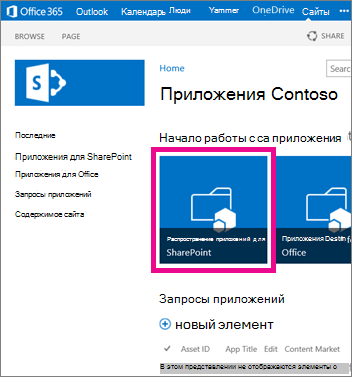
На домашней странице сайта каталога приложений нажмите плитку Распределить приложения для SharePoint (или выберите на панели навигации пункт Приложения для SharePoint).
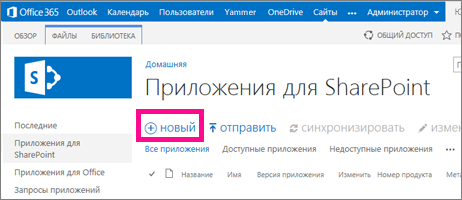
В библиотеке Приложения для SharePoint щелкните ссылку Новое приложение.
Найдите файл пакета с расширением АРР, сохраненный ранее, и нажмите кнопку ОК.
В форме свойств просмотрите или обновите имя веб-приложения в поле Имя. Можно также заполнить другие поля, например Описание. Для отправки веб-приложения нужны не все сведения, перечисленные в форме свойств. Следуйте инструкциям на экране, например, относящимся к размеру изображения. В частности, обратите внимание на такие аспекты:
если у вас есть значок, который должен представлять веб-приложение в каталоге приложений, введите для него URL-адрес в поле URL-адрес значка;
если вы хотите классифицировать веб-приложение, чтобы он отображалось в определенной категории, выберите или укажите значение в поле Категория;
если вы хотите предоставить пользователям веб-приложения справку и инструкции, введите соответствующий URL-адрес в поле URL-адрес поддержки;
убедитесь в том, что флажок Включена установлен, так что пользователи смогут добавить это веб-приложение на сайты;
если вы хотите, чтобы веб-приложение отображалось в представлении содержимого каталога приложений Заслуживающие внимания, установите флажок Популярное.
Нажмите кнопку Сохранить.
Теперь пользователи смогут добавлять веб-приложение Access на свои сайты, щелкнув кнопку "Параметры>Добавить приложение". При обновлении веб-приложения пользователи, которые добавили предыдущую версию веб-приложения на сайт, теперь смогут обновить веб-приложение на своем сайте.
Добавление пакета веб-приложения в Магазин SharePoint
Магазин SharePoint — это общедоступная площадка, где люди могут делиться своими приложениями и продавать их другим пользователям SharePoint по всему миру. Если вы еще не отправляли приложение в Магазин SharePoint, вам, вероятно, сначала нужно выполнить несколько действий. Дополнительные сведения см. в статье "Публикация приложений для SharePoint " или возможность отправки в каталог приложений, созданный организацией.