
|
Важно! Службы Access 2010 и 2013 удаляются из следующего выпуска SharePoint. Рекомендуется не создавать новые веб-приложения, а перенести существующие приложения на другую платформу, например Microsoft Power Apps. Вы можете поделиться данными Access с Dataverse, облачной базой данных, на основе которой можно создавать приложения Power Platform, автоматические рабочие процессы, виртуальные агенты и т. д. для Интернета, телефона или планшета. Дополнительные сведения см. в разделе Начало работы: перенос данных Access в Dataverse. |
|---|
В этой статье объясняется, как экспортировать таблицы из веб-приложения Access в списки SharePoint. При экспорте таблиц для каждой таблицы в веб-приложении Access создается список SharePoint, в каждый из которых экспортируются данные.
Экспорт таблиц из веб-приложения Access в SharePoint
Чтобы экспортировать таблицы из веб-приложения Access в списки SharePoint, выполните указанные ниже действия.
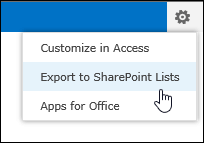
Откройте веб-приложение Access в веб-браузере и выберите пункт "Параметры>"Экспорт в списки SharePoint.
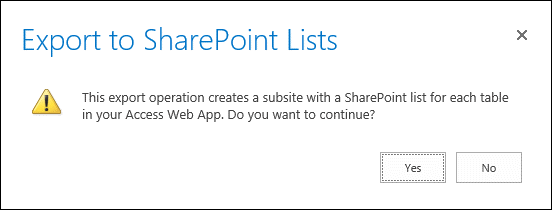
Появится сообщение с просьбой подтвердить экспорт таблиц. Нажмите кнопку Да, чтобы продолжить, или Нет, чтобы остановить экспорт таблиц.
Примечание
Если у вас нет разрешений на создание дочерних сайтов SharePoint, после нажатия кнопки "Да" появится сообщение об ошибке. Чтобы экспортировать таблицы из веб-приложения Access в списки SharePoint с помощью описанных в этой статье действий, вам необходимо иметь разрешения на создание дочерних сайтов SharePoint.
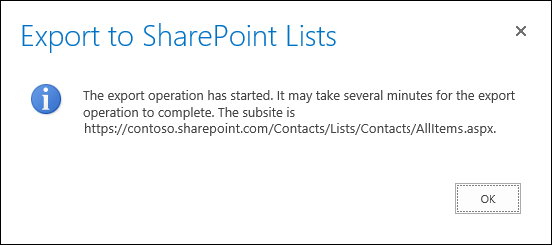
SharePoint выдаст сообщение, в котором покажет, куда будут экспортированы данные, и предупредит, что процесс может занять несколько минут. Нажмите кнопку OK, чтобы продолжить.
Откроется список SharePoint на новом дочернем сайте, в котором будет отображаться ход выполнения процесса. Чтобы увидеть текущее состояние экспорта, через несколько минут обновите страницу браузера. SharePoint создает новую запись в этом списке для каждого отдельного этапа экспорта. Вы также получите уведомление по электронной почте о начале экспорта.
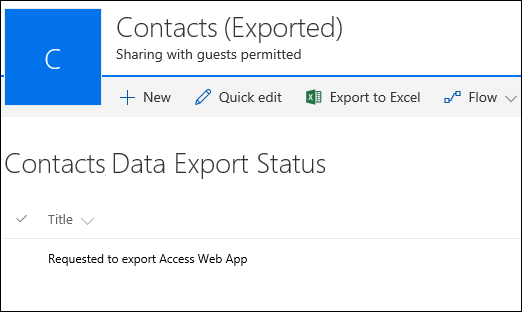
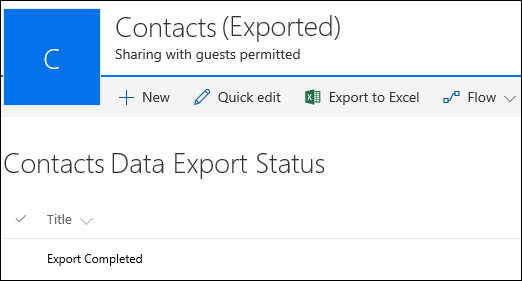
Когда SharePoint завершит экспорт таблиц, в списке со сведениями о состоянии экспорта отобразится запись "Экспорт завершен". Обратите внимание, что вам, возможно, придется обновить страницу браузера несколько раз, прежде чем появится эта запись. Вы также получите уведомление по электронной почте о завершении экспорта. Если вы не хотите обновлять страницу браузера, вы можете вернуться к списку состояний, после того как получите это сообщение.
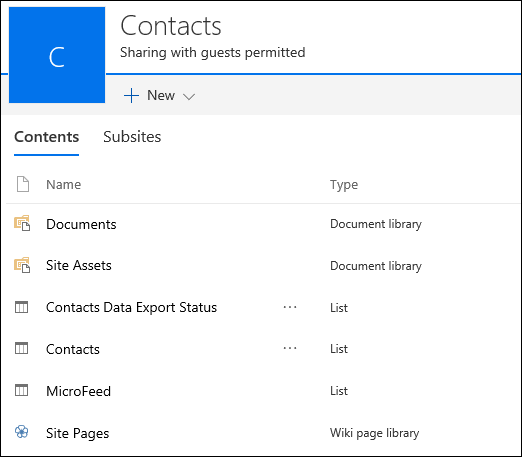
Перейдите на страницу "Содержимое сайта", чтобы посмотреть все созданные списки с данными из веб-приложения Access. Название каждого списка совпадает с соответствующей таблицей в этом приложении.
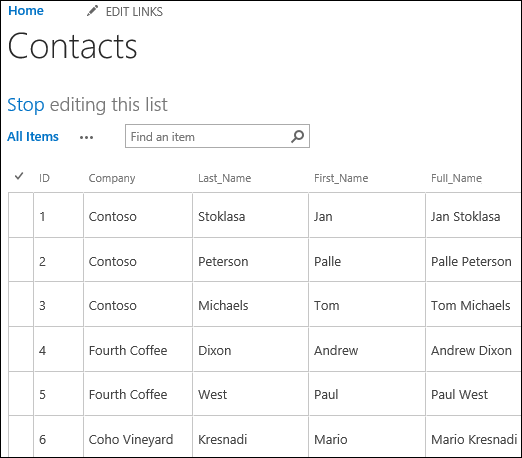
Щелкните название списка, чтобы открыть его в режиме таблицы и просмотреть данные и столбцы.
Преобразование типов данных
В таблице ниже описано, как различные типы данных экспортируются из веб-приложения Access в списки SharePoint.
| Тип данных в веб-приложении Access | Тип данных в списке SharePoint |
|---|---|
| Короткий текст | Однострочный текст |
| Длинный текст | Многострочный текст |
| Число | Число |
| Дата/время | Дата и время |
| Валюта | Валюта |
| Да/Нет | Да/Нет |
| Гиперссылка | Гиперссылка или рисунок |
| Изображение | Гиперссылка или рисунок |
| Подстановка (связи) | Подстановка |
| Подстановка (постоянный список) | Выбор |
| Вычисляемый | Этот тип данных не экспортируется. |
Примечание
Поля подстановки, в которых используются вычисляемые типы данных для отображаемого значения, не экспортируются.
Примечание
Описанные в этой статье действия не позволяют экспортировать из веб-приложения Access таблицы, связанные со списками SharePoint.