
Запросы извлекают строки и столбцы из таблиц. После выполнения запроса можно дополнительно ограничить количество элементов в таблице, применив фильтры. Фильтры — хороший выбор, если вы хотите временно ограничить результаты запроса, не переходя в режим конструктора для редактирования запроса. Дополнительные сведения о создании запросов см. в статье "Общие сведения о запросах".
Чтобы отфильтровать данные в запросе, откройте его в режиме таблицы, щелкните стрелку вниз в верхней части столбца и выберите параметр фильтрации.
Вот как это выглядит в приложении Access:
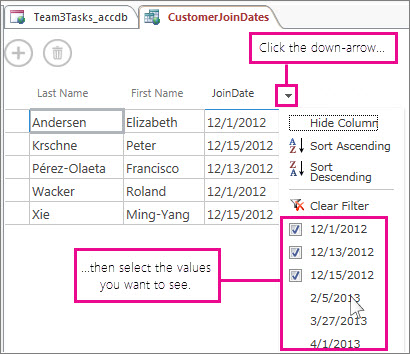
Вы можете выбрать несколько значений из списка, но в приложении список фильтров закрывается при выборе параметра. Вы можете продолжить создание фильтра, снова открывая список и выбирая новые элементы. Дополнительные сведения о приложениях Access см. в статье "Создание приложения Access".
А вот как это выглядит в базе данных на компьютере:

Обратите внимание на параметр "Фильтры даты " в списке: в базе данных на компьютере можно выбрать более специализированные фильтры в зависимости от типа данных столбца. Например, в текстовом поле будет отображаться параметр "Текстовые фильтры ", а в числовом поле — параметр "Числовые фильтры ". Эти фильтры упрощают фильтрацию по диапазону значений вместо выбора всех значений по отдельности.
Все фильтры автоматически удаляются при закрытии запроса. Вы также можете очистить фильтр от столбца, нажав в списке кнопку "Очистить фильтр ".
Дополнительные сведения о создании запросов см. в статье "Общие сведения о запросах", а дополнительные сведения о фильтрации — в статье "Применение фильтра для просмотра отдельных записей в базе данных Access".