

|
Важно! Службы Access 2010 и 2013 удаляются из следующего выпуска SharePoint. Рекомендуется не создавать новые веб-приложения, а перенести существующие приложения на другую платформу, например Microsoft Power Apps. Вы можете поделиться данными Access с Dataverse, облачной базой данных, на основе которой можно создавать приложения Power Platform, автоматические рабочие процессы, виртуальные агенты и т. д. для Интернета, телефона или планшета. Дополнительные сведения см. в разделе Начало работы: перенос данных Access в Dataverse. |
|---|
Приложение Access — это база данных, которая используется в стандартном веб-браузере и изменяется в Access 2013 или более поздней версии. Данные и объекты базы данных хранятся в SQL Server или базе данных SQL Microsoft Azure, поэтому вы можете совместно использовать данные внутри организации с помощью локального SharePoint.
Вы можете создать веб-приложение на основе шаблона или "с нуля". Чтобы создать пользовательское веб-приложение Access, выполните указанные ниже действия.
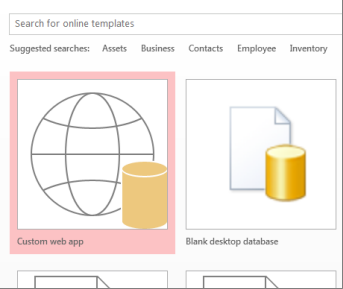
- Откройте Access 2013 или более поздней версии и щелкните "Пользовательское веб-приложение".
- Введите имя и расположение сервера для приложения или выберите расположение сервера в списке Расположения, затем нажмите кнопку Создать.
Совет
Чтобы проверка расположение сервера или имя базы данных, щелкните вкладку >«Файл» Сведения.
Теперь вам понадобятся несколько таблиц в вашем новом приложении. Можно добавить предопределенные таблицы — шаблоны, которые иногда содержат готовые связанные таблицы, или просто начать с пустых таблиц.
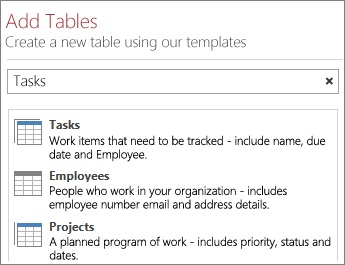
Добавление таблицы шаблона В поле поиска введите тип сведений, которые будут храниться, например задачи или люди. Нажмите кнопку Поиск и выберите подходящую таблицу из предоставленного списка.
Совет
Чтобы посмотреть все варианты таблиц-шаблонов, введите Все в поле Поиск.
Если в шаблоне есть связанные таблицы, вы увидите значок многотаблицы. Например, если вы добавляете таблицу "Активы", то Access также добавит связанную таблицу "Сотрудники".

Чтобы добавить пустую таблицу: Нажмите кнопку "Добавить пустую таблицу".
Вы увидите новые таблицы в области слева.
Работа с представлениями
Access автоматически создает представления "Список" и "Таблица" для каждой таблицы. При выборе определенных типов таблиц также может отображаться Представление сводки, группирующее элементы по определенному полю. Можно добавить представление, нажав значок плюса.
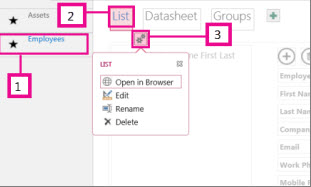
Чтобы изменить структуру представления в открытом веб-приложении Access:
Выберите таблицу.
Выберите представление.
Нажмите кнопку Параметры/Действия и выберите действие, которое хотите совершить.
Примечание
При удалении представлений (или их элементов) базовые данные не удаляются.
Добавление данных
Чтобы добавить или изменить данные в таблицах, на вкладке Главная выберите Открыть в браузере. Выберите таблицу и необходимое представление, а затем добавьте, удалите или измените элементы с помощью кнопок на панели управления.
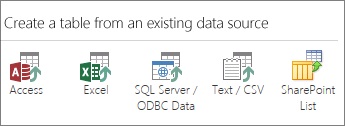
Можно также импортировать данные из внешнего источника, например базы данных Access на компьютере, файла Microsoft Excel, источника ODBC, текстового файла или списка SharePoint. Данные будут добавлены в виде новой таблицы. Дополнительные сведения см. в статье Импорт данных из базы данных Access в веб-приложение Access .
Примечание
Веб-базу данных Access 2010 можно изменять в Access 2013 или более поздней версии, но нельзя обновить до веб-приложения Access. Вместо этого создайте пользовательское веб-приложение и импортируйте таблицы из веб-базы данных Access 2010. Представления по умолчанию будут создаваться автоматически, и вы можете добавлять собственные представления.
Сохранение веб-приложения
Нажмите кнопку Сохранить на панели быстрого доступа, чтобы отправить изменения на сервер SharePoint, поэтому дополнительные действия по публикации не требуются.
Чтобы создать резервную копию или переместить приложение, сохраните его как пакет приложения SharePoint, выбрав пункт"Сохранить как>файл>""Сохранить как новое приложение". Введите название пакета и укажите, следует ли сохранить в нем только структуру приложения или включить в него и данные.
Сведения о дополнительных параметрах сохранения приложения см в статье Создание пакета веб-приложения Access.
Краткий обзор дополнительных параметров для веб-приложений Access см. в статье Новые возможности Access 2013.
Дальнейшие действия
Ваши дальнейшие шаги будут зависеть от того, что вы хотите сделать с вашим веб-приложением. Дополнительные сведения см. в следующих статьях: