

Привязка к внешним источникам данных и создание решений на основе различных наборов данных — сильная сторона Office Access. Диспетчер связанных таблиц — это централизованное место для просмотра всех источников данных и связанных таблиц в базе данных Access и для управления ими. Иногда вам может требоваться обновить, повторно связать, найти, изменить или удалить связанные таблицы, поскольку расположение источника данных, имя таблицы или схема таблицы изменились. Например, при переходе из тестовой среды в рабочую необходимо изменить расположение источника данных. При изменении требований к решению можно также добавлять или удалять связанные таблицы.
Примечание
В зависимости от используемой версии Access диалоговое окно "Диспетчер связанных таблиц" работает по-другому. В Microsoft 365 с помощью этого диалогового окна можно обновлять, повторно связывать, добавлять, редактировать, искать и удалять связанные таблицы, но экспортировать данные в Excel нельзя. В Access 2016 и более поздних версиях диалоговое окно намного проще, но вы можете экспортировать данные в Excel.
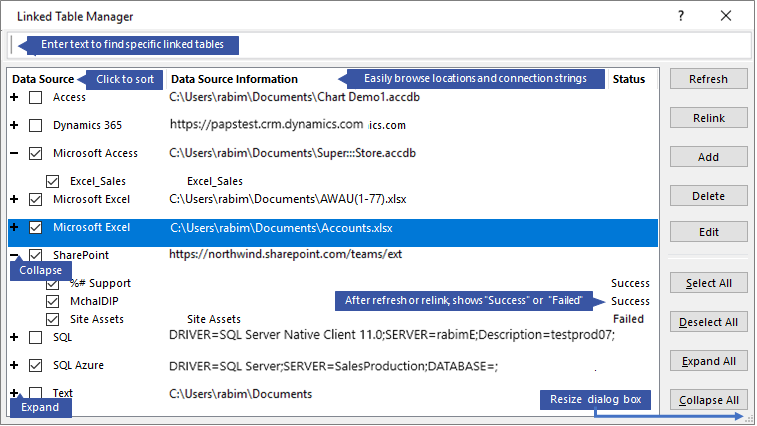
Обслуживание каждого источника данных и связанных с ним таблиц с помощью диспетчера связанных таблиц
- Подготовка
- Обновление источника данных и связанных с ним таблиц
- Повторное связывание источника данных или связанной таблицы
- Поиск связанной таблицы
- Изменение источника данных
- Добавление источника данных и связанных таблиц
- Удаление источника данных или связанной таблицы
Подготовка
Существует несколько способов использования диспетчера связанных таблиц, но мы рекомендуем следующую последовательность действий.
- Обновите источник данных, чтобы обеспечить успешное связывание и выявить проблемы.
- При наличии проблем с источником данных, введите правильное расположение при появлении запроса или измените источник данных, чтобы устранить проблемы.
- Повторное связывание отдельных таблиц с состоянием "Сбой ". Access автоматически обновляет состояние, указывая на успех или неудачу.
- Повторяйте шаги 1–3, пока все проблемы не будут устранены.
Обновление источника данных и связанных с ним таблиц
Обновите источник данных и связанные с ним таблицы, чтобы убедиться, что источник данных доступен и связанные таблицы работают правильно.
ВыберитеДиспетчер связанных таблиц с внешними данными>. Совет: Чтобы обновить определенную связанную таблицу в области навигации, щелкните ее правой кнопкой мыши и выберите команду "Обновить ссылку". Можно также навести указатель мыши на имя связанной таблицы, чтобы увидеть строку подключения и другие сведения.
В диалоговом окне "Диспетчер связанных таблиц " выберите источник данных или отдельные связанные таблицы. При выборе источника данных выделяются все связанные таблицы. Разверните записи (
+) в источнике данных , чтобы выбрать отдельные связанные таблицы.Нажмите Обновить.
Если есть проблема с расположением источника данных, при появлении запроса введите правильное расположение или измените источник данных.
Убедитесь, что столбец "Состояние" отображается (возможно, потребуется прокрутить в боковом направлении), а затем проверка его, чтобы просмотреть результаты.
- Успех Связанные таблицы успешно обновлены.
- Сбой Проблема возникла с одной или несколькими связанными таблицами. Наиболее распространенные причины отказа включают новые учетные данные или изменение имени таблицы. Чтобы устранить эту проблему, повторно свяжите источник данных или связанную таблицу.
Нажмите кнопку "Обновить" еще раз, пока не будут исправлены все неудавшиеся связанные таблицы, и в столбце состояния не отобразится сообщение "Успешно".
Повторное связывание источника данных или связанной таблицы
Повторно свяжите источник данных, чтобы изменить его расположение, и связанную таблицу, чтобы изменить его имя.
ВыберитеДиспетчер связанных таблиц с внешними данными>. Совет: На панели навигации можно навести указатель мыши на имя связанной таблицы, чтобы увидеть строку подключения и другие сведения.
В диалоговом окне "Диспетчер связанных таблиц " выберите источник данных или отдельные связанные таблицы. Возможно, потребуется развернуть записи (
+) в столбце "Источник данных ".Выберите "Повторное связывание".
Независимо от того, определит ли приложение Access местоположение источника данных, будет предложено указать новое расположение источника данных. Указав правильное расположение, можно сохранить существующие связанные имена таблиц или выбрать новые имена.
Убедитесь, что столбец "Состояние" отображается (возможно, потребуется прокрутить в боковом направлении), а затем проверка его, чтобы просмотреть результаты.
- Успех Связанные таблицы успешно связаны.
- Сбой Проблема возникла с одной или несколькими связанными таблицами.
Вам будет предложено ввести новое имя таблицы. В некоторых случаях может потребоваться выбрать новую таблицу из списка таблиц. Если появится запрос строки подключения, введите строку в поле «Строка подключения». Access автоматически обновляет состояние, указывая на успех или неудачу.
Нажмите кнопку "Повторное связывание ", пока не будут исправлены все неудачные связанные таблицы, и в столбце состояния не отобразится сообщение "Успешно".
Поиск связанной таблицы
Если у вас много связанных таблиц, используйте поле поиска в верхней части диалогового окна "Диспетчер связанных таблиц ", чтобы найти то, что вам нужно.
- Введите текста в поле Поиск. Access ищет совпадение в столбцах " Имя источника данных " и "Сведения об источнике данных ". Поиск работает без учета регистра и использует упреждающий ввод для вывода соответствующих имен связанных таблиц.
- Чтобы сбросить параметры монитора, снимите флажок "Поиск ".
Изменение источника данных
В зависимости от источника данных можно изменить отображаемое имя, путь к источнику данных, имя файла, пароль или строку подключения.
- ВыберитеДиспетчер связанных таблиц с внешними данными>.
Совет
На панели навигации можно навести указатель мыши на имя связанной таблицы, чтобы увидеть строку подключения и другие сведения.
В диалоговом окне "Диспетчер связанных таблиц " выберите источник данных, наведите указатель мыши на источник данных и выберите команду "Изменить".
Изменение сведений в диалоговом окне "Изменение ссылки ".
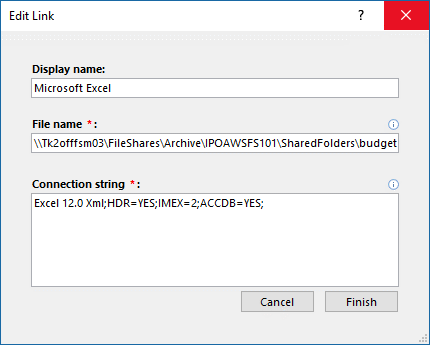
Изменение сведений об источнике данных Excel
Нажмите кнопку Готово.
Добавление источника данных и связанных таблиц
Можно добавлять следующие типы источников данных: Access, SQL (Server и Azure), Excel или Custom (текст, Microsoft Dynamics, список SharePoint, ODBC).
Совет
Если вы вводите строки подключения в коде VBA, рассмотрите возможность добавления и изменения строки подключения из диалогового окна диспетчера связанных таблиц, а не редактирования кода напрямую или написания сложного кода, который автоматически изменяет строки подключения.
ВыберитеДиспетчер связанных таблиц с внешними данными>.
В диалоговом окне "Диспетчер связанных таблиц " нажмите кнопку "Добавить".
Чтобы имя было легче найти и понять, введите имя в поле Отображаемое имя . Отображаемое имя по умолчанию — это тип источника данных. Это имя отображается в столбце "Источник данных ". Вы можете отсортировать этот столбец и использовать его имя для классификации источников данных, что особенно удобно, если имеется много источников данных.
Выполните одно из следующих действий:
- Выберите SQL (Server/Azure), нажмите Далее, а затем введите данные для входа в SQL Server и DSN. Дополнительные сведения см. в статьях Импорт данных из базы данных SQL Server или связываниес ними и Связывание или импорт данных из базы данных Azure SQL Server.
- Выберите Access, нажмите кнопку Далее, а затем введите имя и пароль файла в диалоговом окне «Добавить новую ссылку». Дополнительные сведения см. в статье "Импорт данных из другой базы данных Access или создание связи с ними".
- Выберите Excel и введите имя файла в диалоговом окне "Добавление новой ссылки". Дополнительные сведения см. в статье "Импорт или связывание данных в книге Excel".
- Выберите пункт "Пользовательский" (Text, Dynamics, SharePoint List, ODBC), а затем введите путь к источнику данных и строку подключения в диалоговом окне "Добавить новую ссылку". Дополнительные сведения см. в статье Синтаксис строки подключения.
Выберите Закрыть.
Удаление источника данных или связанной таблицы
Может потребоваться удалить источник данных или связанную таблицу, так как они больше не нужны или нужно навести порядок в диалоговом окне "Диспетчер связанных таблиц ".
- ВыберитеДиспетчер связанных таблиц с внешними данными>.
- В диалоговом окне "Диспетчер связанных таблиц " выберите один или несколько источников данных или связанных таблиц.
Возможно, потребуется развернуть записи (
+) в столбце "Источник данных ". - Выберите Удалить.
- При появлении запроса на подтверждение нажмите кнопку "Да". При удалении связанной таблицы удаляются только сведения, использованные для открытия таблицы в источнике данных, а не сама таблица.
См. также
Экспорт сведений о связанных источниках данных в Excel