
Эта статья предназначена для тех, кто использует программу чтения с экрана, например экранный диктор Windows, JAWS или NVDA, с инструментами или функциями Windows, а также продуктами Microsoft 365. Эта статья входит в набор содержимого Помощь и обучение по специальным возможностям, где содержатся дополнительные сведения о специальных возможностях в наших приложениях. Общие сведения см. на сайте служба поддержки Майкрософт.
Облачные компьютеры предлагают пользователям надежный рабочий стол Windows. Эти виртуальные машины легко доступны из любого расположения и на любом устройстве, по сути, выступая в качестве персонализированного компьютера в облаке.
В этом разделе
Подключение к облачному компьютеру
Включение экранного диктора в последующих сеансах
Отключение от облачного компьютера
Подключение к облачному компьютеру
Примечание
Устройство (физическое или виртуальное) должно быть настроено в режиме загрузки в облаке. Дополнительные сведения см. в статье Что такое загрузка Windows 365?
Используйте клавишу TAB , чтобы перемещаться по странице входа, пока не услышите сообщение "Вход в учетную запись", а затем нажмите клавишу ВВОД , чтобы открыть диалоговое окно входа.
Введите свой адрес электронной почты и нажмите клавишу ВВОД.
Введите пароль и нажмите клавишу ВВОД , чтобы получить доступ к облачному компьютеру.
Примечание
При нажатии клавиши ВВОД вы перейдете на экран перехода "Подключение" с одной кнопкой отмены. Если вы хотите завершить сеанс, нажмите клавишу TAB , чтобы перейти к кнопке Отмена , а затем нажмите клавишу ВВОД.
Приземлившись на экран перехода, нажмите клавишу с логотипом Windows+CTRL+ВВОД , чтобы включить экранный диктор.
Примечание
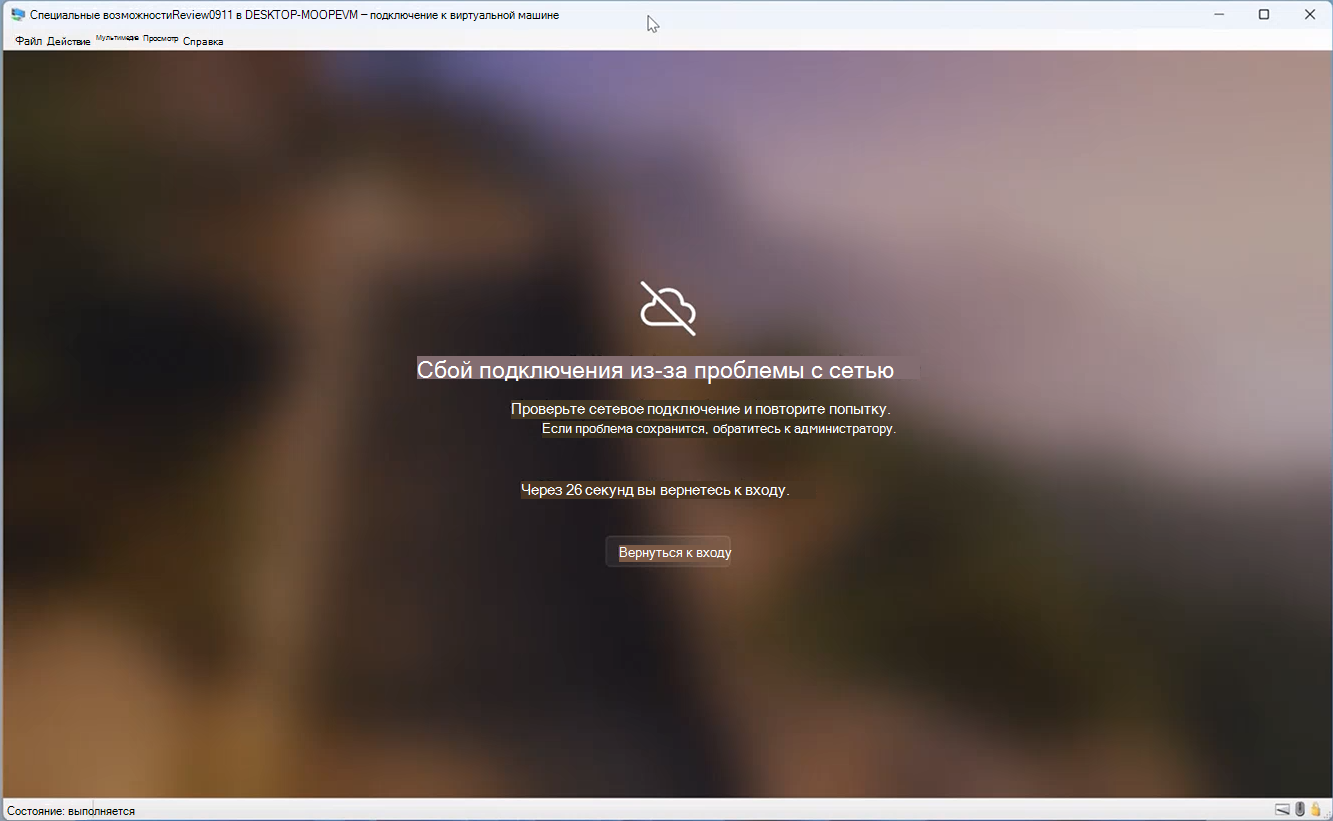
- Если во время входа возникла ошибка "Сбой подключения из-за проблемы с сетью", проверьте сетевое подключение. Если проблема не исчезнет, обратитесь за помощью к администратору.
- Если появится экран ошибки "Приложение поставщика не найдено", вы будете перенаправлены обратно на экран входа.
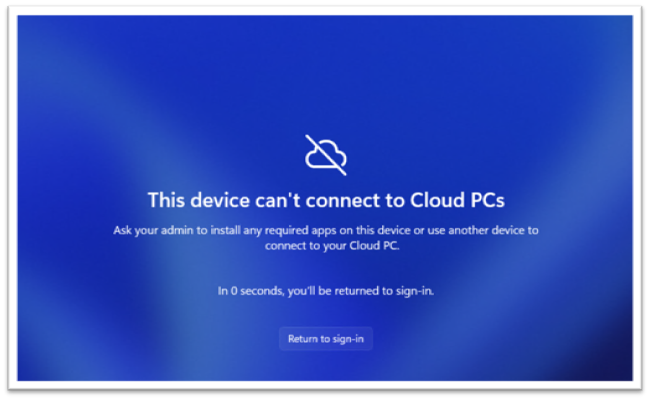
- С помощью клавиши TAB перейдите к разделу "вернуться к входу", а затем нажмите клавишу ВВОД. При необходимости обратитесь за помощью к администратору.
- После ввода пароля экранный диктор инициирует таймер длительностью от 5 до 20 минут, а таймер начнет работу всего через 50 секунд. Обновления на оставшееся время будут предоставляться каждые 30 секунд.
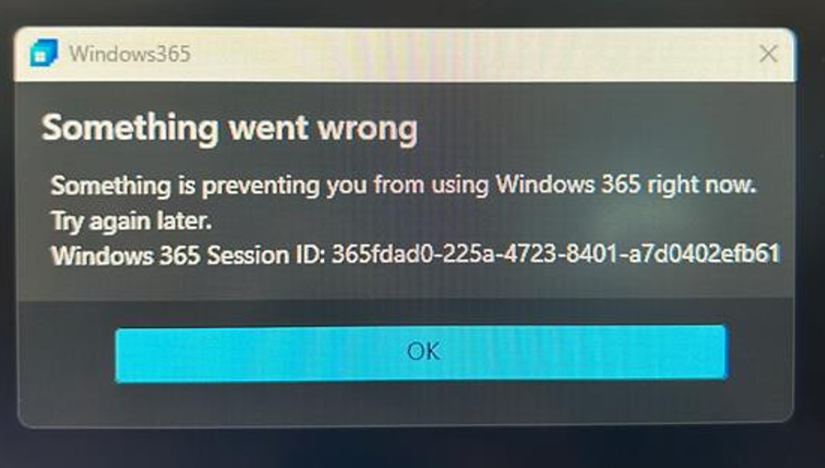
- Когда пользователь находится на экране подключения к переходу, он может столкнуться с ошибкой и увидеть это диалоговое окно. Перейдите к кнопке ОК и вернитесь на экран входа.
- Если во время входа возникла ошибка "Сбой подключения из-за проблемы с сетью", проверьте сетевое подключение. Если проблема не исчезнет, обратитесь за помощью к администратору.
Теперь вы вошли в облачную среду компьютера.
Примечание
Для пользователей, обращаюющихся к облачному компьютеру в первый раз, включите экранный диктор после входа в систему, чтобы упростить работу в последующих сеансах.
Включение экранного диктора в последующих сеансах
- Нажмите клавишу с логотипом Windows, введите "Параметры" в поле поиска и нажмите клавишу ВВОД , чтобы открыть меню Параметры.
- Используйте клавишу СТРЕЛКА ВНИЗ , чтобы выбрать Специальные возможности , а затем нажмите клавишу ВВОД.
- Перейдите к кнопке экранного диктора и выберите ее.
- Нажмите клавишу ПРОБЕЛ , чтобы включить экранный диктор.
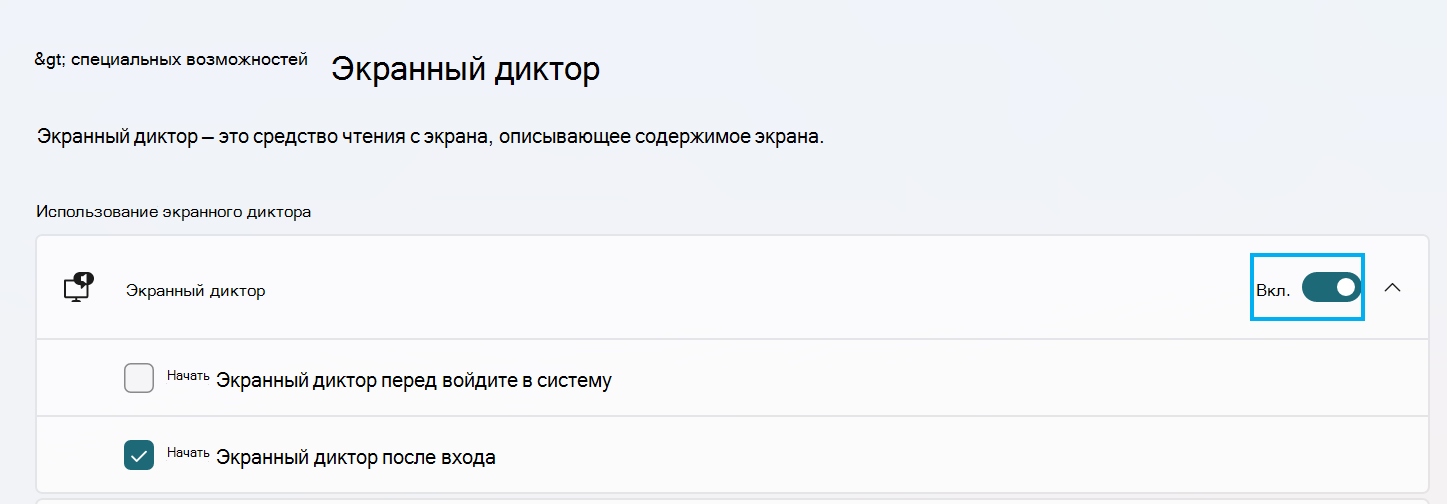
- Нажмите клавишу ВВОД , чтобы развернуть выделенный фрагмент и активировать экранный диктор после входа с помощью пробела.
Отключение от облачного компьютера
- Нажмите клавишу с логотипом Windows , чтобы открыть начальную окно.
- Перейдите по меню навигации, чтобы выбрать Power (Power), а затем нажмите клавишу ВВОД.
- Используйте клавишу СТРЕЛКА ВНИЗ , чтобы выбрать во всплывающем окне кнопку Отключить , а затем нажмите клавишу ВВОД , чтобы отключить подключение к облачному компьютеру.
См. также
Windows 365 загрузка теперь общедоступна! — Блог windows IT Pro
Устранение неполадок Windows 365 загрузки
Общие сведения об облачных компьютерах
Техническая поддержка пользователей с ограниченными возможностями
Корпорация Майкрософт стремится к тому, чтобы все наши клиенты получали наилучшие продукты и обслуживание. Если у вас есть инвалидность или вопросы, связанные со специальными возможностями, обратитесь за технической помощью в Службу ответов майкрософт для инвалидов . Специалисты Microsoft Disability Answer Desk знакомы со многими популярными специальными возможностями и могут оказывать поддержку на английском, испанском, французском языках, а также на американском жестовом языке. Перейдите на сайт Microsoft Disability Answer Desk, чтобы узнать контактные сведения для вашего региона.
Если вы являетесь государственным, коммерческим или корпоративным пользователем, обратитесь в службу управления по вопросам инвалидности.