
Эта статья предназначена для тех, кто использует программу чтения с экрана, например экранный диктор Windows, JAWS или NVDA, с инструментами или функциями Windows, а также продуктами Microsoft 365. Эта статья входит в набор содержимого Помощь и обучение по специальным возможностям, где содержатся дополнительные сведения о специальных возможностях в наших приложениях. Общие сведения см. на сайте служба поддержки Майкрософт.
Windows 365 Link позволяет выполнять вход и подключаться к облачному компьютеру с помощью представления задач Windows 11. Как и переключение между локальными рабочими столами, теперь можно переключаться между облачным компьютером и физическим устройством. В этом руководстве объясняется, как переключаться между локальными и облачными компьютерами из представления задач с помощью средства чтения с экрана.
Дополнительные сведения о Windows 365 Link см. в статье Что такое Windows 365 Link?
В этом разделе
Переключение между локальным и облачным компьютером
Отключение подключения к облачному компьютеру
Отключение от облачного компьютера
Отключение от локального рабочего стола
Переключение между локальным и облачным компьютером
Нажмите клавишу Windows
 , введите "приложение для Windows" в поле поиска и нажмите клавишу ВВОД, чтобы открыть приложение.
Совет
Если у вас нет установленного приложение для Windows, перейдите к приложение для Windows из Microsoft Store, чтобы скачать и установить приложение на компьютере.
Войдите в свою учетную запись, чтобы получить доступ к приложению Windows.
Перейдите по клавише TAB, пока не услышите фразу "Дополнительно, кнопка", а затем нажмите клавишу ВВОД, чтобы открыть раскрывающееся меню.
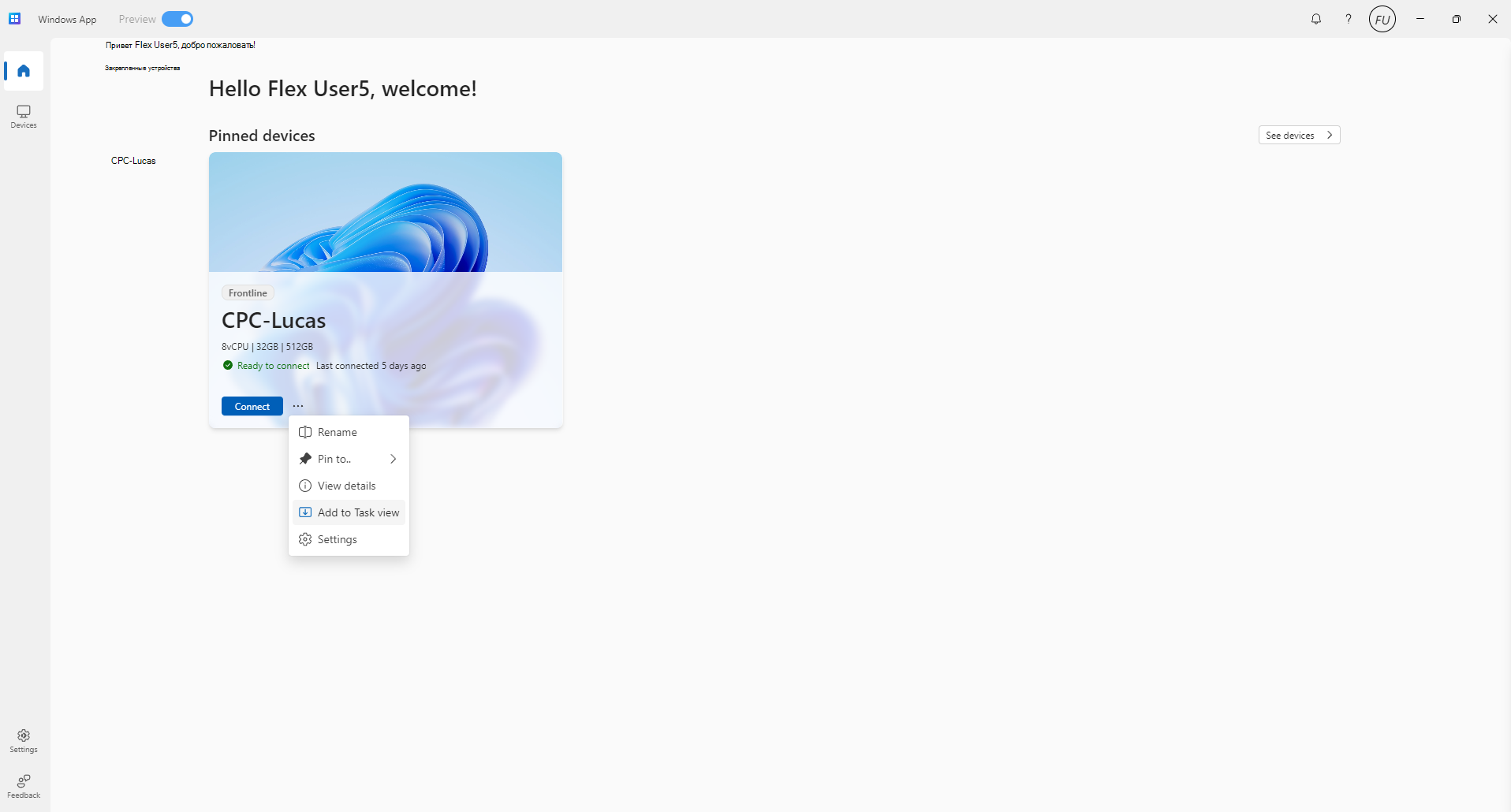
С помощью клавиши СТРЕЛКА ВНИЗ выберите Добавить в представление задач и нажмите клавишу ВВОД.
Примечание
Теперь в представлении задач включен облачный компьютер.
Нажмите клавишу Windows
+TAB , чтобы открыть представление задач. Представление задач позволяет просматривать все открытые окна и виртуальные рабочие столы.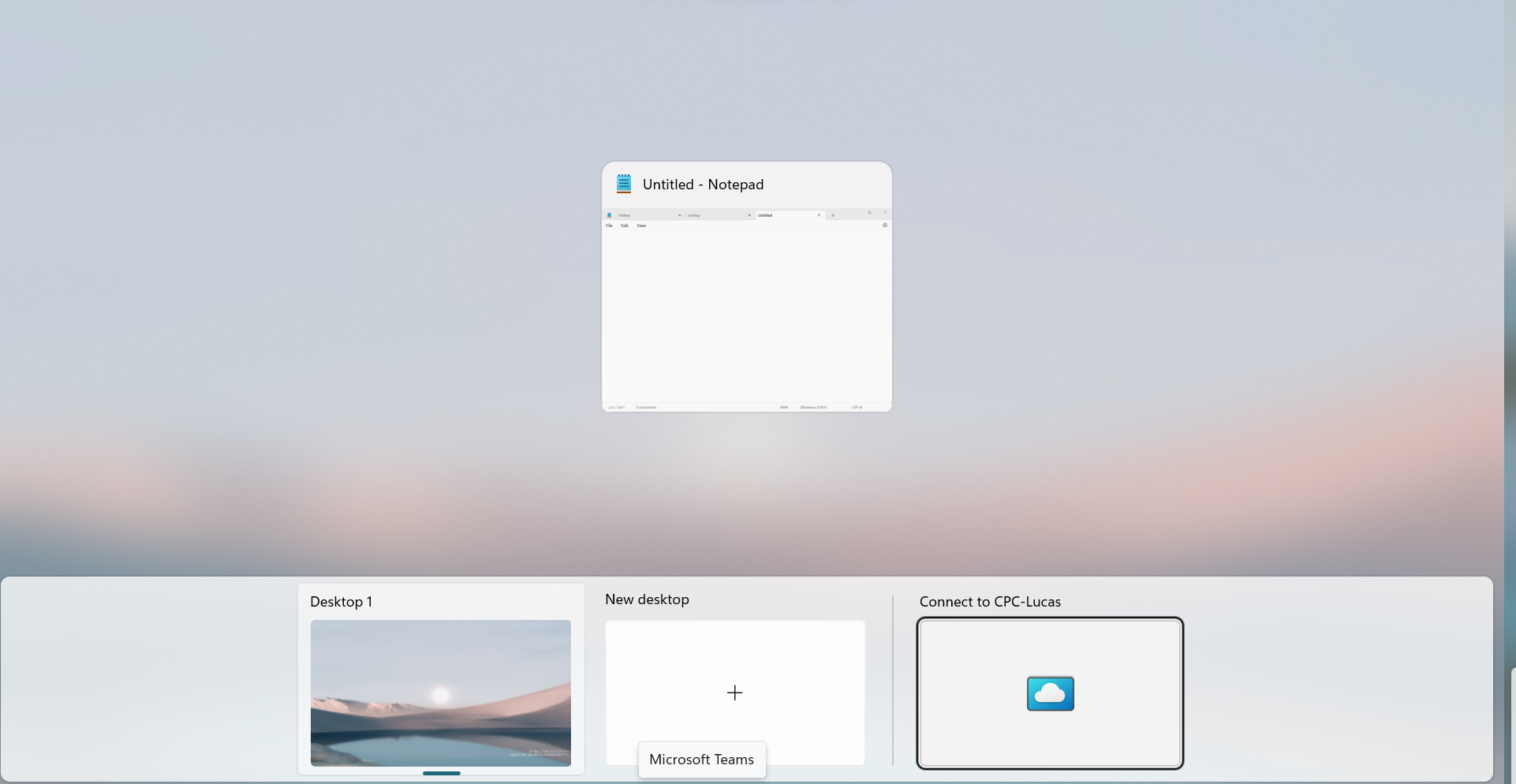
Используйте клавишу TAB , чтобы перейти к кнопке "Подключиться к облачному компьютеру", а затем нажмите клавишу ВВОД , чтобы открыть среду облачного компьютера.
Примечание
Появится экран перехода с таймером. Вы можете подождать на экране или нажать клавишу TAB , чтобы выбрать "ждать на локальном компьютере", а затем нажать клавишу ВВОД. После успешного подключения средство чтения с экрана объявит о подключении к облачному компьютеру.
Нажмите клавиши Windows
+CTRL+СТРЕЛКА ВПРАВО или клавиши Windows+CTRL+СТРЕЛКА ВЛЕВО. Вы сможете циклически пройти по всем виртуальным рабочим столам, включая облачный компьютер, или нажать клавишу Windows+TAB. Перейдите к списку облачных рабочих столов с помощью клавиши TAB и активируйте его, нажав клавишу ВВОД.Примечание
Для пользователей, обращаюющихся к облачному компьютеру в первый раз, необходимо включить встроенный экранный диктор для облачных компьютеров после входа в систему.
Чтобы вернуться к локальному компьютеру, нажмите клавиши Windows
+CTRL+СТРЕЛКА ВПРАВО или Клавиша Windows+CTRL+СТРЕЛКА ВЛЕВО. Вы циклически перейдете по всем виртуальным рабочим столам, включая локальный рабочий стол, или используйте клавишу Windows+TAB, перейдите к разделу "Локальные рабочие столы" с помощью клавиши TAB и активируйте его, нажав клавишу ВВОД.
Важно
- Во время перехода экранный диктор и экранная лупа отключают их вручную после входа на облачный компьютер.
- Нажатие клавиш CTRL+ALT+DELETE на локальном компьютере для доступа к таким параметрам, как сведения о подключении, восстановление или проверка подключения, что может привести к отключению вспомогательных средств.
- В настоящее время устройства Windows NXT не поддерживают голосовой доступ.
Отключение подключения к облачному компьютеру
Отключение от облачного компьютера
- Нажмите клавишу Windows , чтобы открыть окно запуска.
- Перейдите к кнопке Питания и нажмите клавишу ВВОД.
- Используйте клавишу СТРЕЛКА ВНИЗ , чтобы выбрать во всплывающем окне кнопку Отключить , а затем нажмите клавишу ВВОД , чтобы отключить подключение к облачному компьютеру.
Отключение от локального рабочего стола
- Нажмите клавишу Windows+TAB. Затем с помощью клавиши TAB перейдите к параметру Список облачных рабочих столов .
- Нажмите клавиши SHIFT+F10 , чтобы открыть контекстное меню.
- Используйте клавишу СТРЕЛКА ВНИЗ , чтобы выбрать кнопку Отключить , а затем нажмите клавишу ВВОД.
См. также
Общие сведения об облачных компьютерах
Использование средства чтения с экрана для запуска подключения к облачному компьютеру
Установка приложение Windows 365
Техническая поддержка пользователей с ограниченными возможностями
Корпорация Майкрософт стремится к тому, чтобы все наши клиенты получали наилучшие продукты и обслуживание. Если у вас есть инвалидность или вопросы, связанные со специальными возможностями, обратитесь за технической помощью в Службу ответов майкрософт для инвалидов . Специалисты Microsoft Disability Answer Desk знакомы со многими популярными специальными возможностями и могут оказывать поддержку на английском, испанском, французском языках, а также на американском жестовом языке. Перейдите на сайт Microsoft Disability Answer Desk, чтобы узнать контактные сведения для вашего региона.
Если вы являетесь государственным, коммерческим или корпоративным пользователем, обратитесь в службу управления по вопросам инвалидности.